
Are you Windows 7 Users? And bored with default themes? This is the right place for you! 
In this article, I will share Best of Windows 7 Skin Pack. Check it out! ↓
1. Lion Skin Pack 13
Support:
Windows 7 , Windows 7 SP1 – [X86 (32Bit)] – [All Language]
Windows 7 , Windows 7 SP1 – [X64 (64Bit)] – [All Language]

Download Link x86
Download from server 1 Download from server 2
Download Link x64
Download from server 1 Download from server 2
Windows 8 Skin Pack 11
Support:
Windows 7 , Windows 7 SP1 – [X86 (32Bit)] – [All Language]
Windows 7 , Windows 7 SP1 – [X64 (64Bit)] – [All Language]
For windows 7 starter and home basic first need to patch and Unlock Aero effect from here → The Link

Download Link x86 = Server 1 ↓ | Server 2 ↓Download Link x64 = Server 1 ↓ | Server 2 ↓
Dark Mango Skin Pack 2.0
Support:
Windows 7 , Windows 7 SP1 – [X86 (32Bit)] – [All Language]
Windows 7 , Windows 7 SP1 – [X64 (64Bit)] – [All Language]

Download Link x86 = Server 1 ↓ | Server 2 ↓Download Link x64 = Server 1 ↓ | Server 2 ↓
Light Mango Skin Pack 3.0
Support:
Windows 7 , Windows 7 SP1 – [X86 (32Bit)] – [All Language]
Windows 7 , Windows 7 SP1 – [X64 (64Bit)] – [All Language]

Download Link x86 = Server 1 ↓Download Link x64 = Server 1 ↓
Ubuntu Skin Pack 8
Support:
Windows 7 , Windows 7 SP1 – [X86 (32Bit)] – [All Language]
Windows 7 , Windows 7 SP1 – [X64 (64Bit)] – [All Language]

Download Link x86 → Server 1 ↓ | Server 2 ↓Download Link x64 → Server 1 ↓ | Server 2 ↓
Android Gingerbread Skin Pack 1.0
Support:
Windows 7 , Windows 7 SP1 – [X86 (32Bit)] – [All Language]
Windows 7 , Windows 7 SP1 – [X64 (64Bit)] – [All Language]

Download Link x86 → Server 1 ↓Download Link x64 → Server 1 ↓
Android Honeycomb Skin Pack 2.0
Support:
Windows 7 , Windows 7 SP1 – [X86 (32Bit)] – [All Language]
Windows 7 , Windows 7 SP1 – [X64 (64Bit)] – [All Language]

Download Link x86 → Server 1 ↓Download Link x64 → Server 1 ↓
Android Ice Cream Sandwich Skin Pack 3.0
Support:
Windows 7 , Windows 7 SP1 – [X86 (32Bit)] – [All Language]
Windows 7 , Windows 7 SP1 – [X64 (64Bit)] – [All Language]
For windows 7 starter and home basic first need to patch and Unlock Aero effect from here = The Link

Download Link x86 → Server 1 ↓Download Link x64 → Server 1 ↓
Kaskus Skin Pack 1.0
Support:
Windows 7 , Windows 7 SP1 – [X86 (32Bit)] – [All Language]
For windows 7 starter and home basic first need to patch and Unlock Aero effect from here = The Link

Download Link x86 → Server 1 ↓
Appows Skin Pack 1.0
Support:
Windows 7 , Windows 7 SP1 – [X86 (32Bit)] – [All Language]
Windows 7 , Windows 7 SP1 – [X64 (64Bit)] – [All Language]
For windows 7 starter and home basic first need to patch and Unlock Aero effect from here = The Link

Download Link x86 → Server 1 ↓ | Server 2 ↓
Download Link x64 → Server 1 ↓ | Server 2 ↓
Credit: Mistake 51 Area
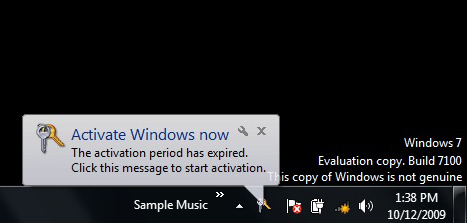
Tu hun teh Windows 8 aong suak phial taleh Winodows 7 tawh kei bagn pawl kinamtak lai in , banglo khat hi leh i update kul zel hi. Computer i lei ciangin Softwares te pen Pirated vive ahih manin pawlkhat te bangin Windows pen Update a kibawl thei lo dingin ong koih sak uh hi.
Tu a teng kong gen pen sau khin lua in, Windows a crack kik nuam te a ding in ong gen kik ning. Windows XP, Vista, Win 7 te hih anuai a te danin ong suah leh ki fix kik thei hi.

Download Here
Lungdam
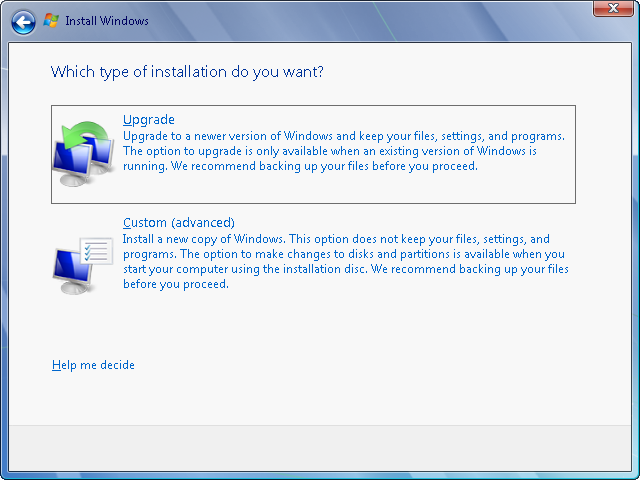
Tu laitak a na zat na Window 7 pen Starter, Home Basic, Home Premium leh Professional cih te hi mai thei hi. Tua pen poi tuanlo. Ultimate i cih Enterprise ah na laih nopleh ol no takin Minute 10 sungin ki upgrade thei hi.

Ultimate key teng:
- 7|Ultimate|Acer|FJGCP-4DFJD-GJY49-VJBQ7-HYRR2
- 7|Ultimate|Asus|2Y4WT-DHTBF-Q6MMK-KYK6X-VKM6G
- 7|Ultimate|Dell|342DG-6YJR8-X92GV-V7DCV-P4K27
- #7|Ultimate|Lenovo 2|22TKD-F8XX6-YG69F-9M66D-PMJBM
- 7|Ultimate|Lenovo|6K2KY-BFH24-PJW6W-9GK29-TMPWP
- 7|Ultimate|Samsung|49PB6-6BJ6Y-KHGCQ-7DDY6-TF7C

Note:
HP te in PC bawlkhia nawn lo uh ahih manin amau a ding om lo hi.
Win 7 a load/activate nuam i om leh comment ah ong koi un
Windows 8 ကိုအသံုးၿပဳသင့္သည့္ အဓိကအေၾကာင္းအရင္း (၅)ခ်က္

ေပးႏိုင္မွာ ၿဖစ္ေၾကာင္း သိရပါတယ္။
သို ့ေသာ္ က်ေနာ္တို ့ အေနနဲ ့ ယခုအသံုးၿပဳေနေသာ OS မ်ားမွေန၍ Windows 8 ကိုေၿပာင္းလဲ၍ အသံုးၿပဳသင့္ပါသလား? Windows 8 ကို အသံုးၿပဳသင့္ မသင့္စဥ္စားေနသူမ်ားကို အေထာက္အကူၿဖစ္ေစရန္အတြက္ မၾကာမီထြက္ရွိလာေတာ့မည့္ Windows 8 ကိုအသံုးၿပဳသင့္သည့္ အဓိကအေၾကာင္းအရင္း (၅)ခ်က္ကို ေဖာ္ၿပလိုက္ပါတယ္။
(၁) Windows 8 သည္ေစ်းသက္သာၿခင္း
ယခုထြက္ရွိလာမည့္ Windows 8 သည္ ထြက္ရွိၿပီးသမွ် Windows OS အားလံုးထဲတြင္ေတာ့ ေစ်းအသက္သာဆံုးၿဖစ္လာမည္ ၿဖစ္သည္။ က်ေနာ္ တို ့ ၿမန္မာႏိုင္ငံကလူမ်ားအဖို ့ေတာ့ ၁၀၀၀၊၂၀၀၀ ၿဖင့္ Windows အတု ေခြ မ်ားကို၀ယ္ယူ၍ ရေသာေၾကာင့္ သိပ္မသိသာေသာ္လည္း အကယ္၍ Windows အစစ္ကို အသံုးၿပဳခ်င္သူမ်ားအတြက္ေတာ့ Windows ေစ်းႏႈန္း သည္ အတားအဆီးတစ္ခုပင္ၿဖစ္သည္။
Windows 7 Home Premium ကိုပင္ US$119.99 ေစ်းရွိေသာေၾကာင့္ ေတာ္ရံုတန္ရံုမွာ ၀ယ္ယူအသံုး မၿပဳလိုၾကေခ်။ ယခု Windows 8 တြင္ေတာ့ ယခင္ Windows ဗားရွင္းမ်ားမွ Upgrade လုပ္မယ္ဆိုလွ်င္ US$39.99 တည္းၿဖင့္ပင္ အြန္လိုင္းမွတစ္ဆင့္ ၀ယ္ယူ Upgrade လုပ္ႏိုင္ေနၿပီ ၿဖစ္သည္။ အကယ္၍ အေရာင္းဆိုင္မ်ားမွ DVD ၿဖင့္၀ယ္ယူမည္ဆိုလွ်င္ေတာ့ US$69.99 က်သင့္မွာ ၿဖစ္ပါတယ္။
ယခုေစ်းႏႈန္းမ်ားကို Microsoft မွေလွ်ာ့ေစ်းၿဖင့္ေရာင္းခ်ေပးေ
(၂) Windows 8 သည္ပိုမို၍ လွ်င္ၿမန္လာၿခင္း
Microsoft မွေၿပာၾကားတာကေတာ့ ယခု Windows 8 တြင္ Boot Up Time (ကြန္ၿပဴတာ စဖြင့္ခ်ိန္မွစ၍ Desktop ေပၚလာသည္အထိ) သည္ ယခင္ OS ဗားရွင္းမ်ားထက္ ပိုမိုၿမန္ဆန္ လာေၾကာင္း ေၿပာၾကားထာပါတယ္။
Boot Up Time သည္ပိုမိုလွ်င္ၿမန္လာသလို ကြန္ၿပဴတာ Shut Down Time (ကြန္ၿပဴတာပိတ္ခ်ိန္) သည္လည္း သိသိသာသာ လွ်င္ၿမန္လာေၾကာင္း သိရပါတယ္။ SSD (Solid State Drive) အသံုးၿပဳထားေသာ ကြန္ၿပဴတာမ်ား တြင္ ပို၍ သိသာေၾကာင္း သိရပါတယ္။
စမ္းသပ္ခ်က္မ်ားအရ Windows 8 အသံုးၿပဳထားေသာ Toshiba Satellite U920t သည္ Windows 7 Ultrabook မ်ားထဲတြင္ အေကာင္းဆံုးဟုဆိုေသာ Ultrabook ထက္ပင္ ၂ဆပိုမို၍ လွ်င္ၿမန္စြာ Windows တက္လာေၾကာင္း သိရပါတယ္။
အကယ္၍ ပံုမွန္ HDD (Hard Disk Drive) သာအသံုးၿပဳထားေသာ ကြန္ၿပဴတာၿဖစ္လွ်င္ေတာင္ အနည္းငယ္မွ် ပိုမိုၿမန္ဆန္လာတာကို သတိထားမိမည္ၿဖစ္ေၾကာင္း သိရပါတယ္။ Windows 8 တြင္ ကြန္ၿပဴတာ Boot Up Time ႏွင့္ Shut Down Time တို ့မွာ ပိုမိုလွ်င္ၿမန္လာရံုသာမက Windows 8 တြင္ Microsoft Office သည္သံုးရတာပိုမို၍ ေကာင္းမြန္လာ သလို Multimedia Test မ်ားသည္လည္း အခ်ိန္အနည္းငယ္တြင္းတြင္ပင္ ၿပီးစီးေအာင္ လုပ္ေဆာင္ႏိုင္ေၾကာင္း သိရပါတယ္။
(၃) Reset ႏွင့္ Refresh ပါ၀င္ၿခင္း
Windows ကိုအသံုးၿပဳတာ ၾကာၿပီၿဖစ္ေသာ အသံုးၿပဳသူမ်ားအေနႏွင့္ Windows အသံုးၿပဳတာၾကာလာတာနဲ ့ အမွ် Virus ကိုက္လို ့ပဲၿဖစ္ၿဖစ္၊ မိမိ Windows ၾကီးကအသံုးၿပဳရတာ ေလးလို ့ပဲၿဖစ္ၿဖစ္၊ Windows မွာ Error ေတြအမ်ားၾကီးတက္လို ့ပဲၿဖစ္ၿဖစ္ Windows ၿပန္တင္ရတာကို ၿပဳလုပ္ၾကရပါတယ္။ Windows 8 မွာေတာ့ ယခုအခါအသံုးၿပဳသူမ်ားကို လွ်င္လွ်င္ၿမန္ၿမန္နဲ ့ Windows ၿပန္တင္ႏိုင္ေအာင္ ၿပဳလုပ္ေပးထားၿပီ ၿဖစ္ပါတယ္။
ပထမဆံုးအေနနဲ ့ “Reset your PC” ဟုေခၚေသာ Feature ပါရွိၿပီး ထို Feature ကိုအသံုးၿပဳလွ်င္ မိမိ ကြန္ၿပဴတာကို Windows 8 စတင္ခဲ့သလို ့ (သို ့) Windows 8 ကြန္ၿပဴတာကို စတင္၀ယ္ရွိခဲ့သလို အေၿခအေနမ်ိဳးေရာက္ေအာင္ၿပန္ ၿပဳလုပ္ေပး သြားမွာၿဖစ္ပါတယ္။ Reset your PC သည္ စမတ္ဖုန္းမ်ား ႏွင့္ Tablet မ်ားတြင္ေတြ ့ရေသာ Factory Reset ကဲ့သို ့ Feature မ်ိဳးၿဖစ္ပါတယ္။ မိမိကြန္ၿပဴတာထဲမွာရွိသမွ်ကို ဖ်က္ၿပစ္မွာၿဖစ္ၿပီး Windows 8 ကို အသစ္ၿပန္ သြင္းေပးလိုက္မွာၿဖစ္ ပါတယ္။
ေနာက္ထပ္ Reset your PC ကဲ့သို ့ ဆင္တူေသာ Process တစ္ခုၿဖစ္ေသာRestore from an Image Feature သည္လည္း Windows 7 တုန္းက မိနစ္ ၃၀ ၀န္းက်င္ၾကာၿမင့္ၿပီး ယခု Windows 8 တြင္ေတာ့ ၆ မိနစ္သာ ၾကာၿမင့္ၿမင္ၿဖစ္ေၾကာင္း Microsoft မွေၿပာၾကားထားပါတယ္။
ေနာက္ထပ္ Feature တစ္ခုၿဖစ္တဲ့ “Refresh your PC” ကို အသံုးၿပဳ လွ်င္ေတာ့ မိမိရဲ့ ကိုယ္ေရးကိုယ္တာ အခ်က္အလက္မ်ား နဲ ့ Personal Settings မ်ားသည္ ပကတိအတိုင္း က်န္ခဲ့မည္ၿဖစ္ေသာ္လည္း PC Settings ကေတာ့ Default ကိုၿပန္၍ ေၿပာင္းလဲသြားမွာ ၿဖစ္ပါသည္။
ထို ့အၿပင္ Windows Store မွ Download လုပ္ထားေသာ Modern Style UI Application မ်ားကိုလည္း ထိန္းသိမ္းထားႏိုင္မည္ ၿဖစ္ေသာ္လည္း အေခြမ်ားႏွင့္ Website မ်ားမွ Download လုပ္၍ သြင္းထားေသာ Application မ်ားအားလံုးမွာမူ ပ်က္သြားမည္ ၿဖစ္သည္။ သို ့ေသာ္ထို ဖ်က္ၿပစ္လိုက္ေသာ Application မ်ားအားလံုးရဲ့ စာရင္းကိုေတာ့ Desktop ေပၚတြင္ စာရင္းရွိမည္ၿဖစ္ေသာေၾကာင့္ မိမိၿပန္၍ သြင္းခ်င္လွ်င္လည္း သြင္းႏိုင္မည္ ၿဖစ္ပါတယ္။ အခ်ဳပ္အားၿဖင့္ဆိုေသာ္ ဤ Refresh your PC Feature သည္မိမိကြန္ၿပဴတာကိုလည္း အေကာင္းအတိုင္းၿပန္ၿဖစ္ေစခ်င္
(၄) File History
Windows တြင္ Back Up Feature သည္ယခင္ကတည္းက ပါ၀င္ၿပီးၿဖစ္ေသာ္လည္း အသံုးမမ်ားပဲ Microsoft ရဲ့ေၿပာၿပခ်က္အရ Windows အသံုးၿပဳသူအားလံုးရဲ့ ၅ ရာခုိင္ႏႈန္းသာ အသံုးၿပဳေၾကာင္း သိရပါတယ္။ ယခုအခါ Windows 8 တြင္ေတာ့ File History ဟုေခၚေသာ Back Up Tool တစ္ခုပါ၀င္လာၿပီ ၿဖစ္ပါတယ္။ ယခု Feature သည္ default အရ ပိတ္ထားမည္ၿဖစ္ၿပီး အသံုးၿပဳသူမွ အသံုးၿပဳလိုလွ်င္ External Hard Disk (သို ့) Network Drive ကဲ့သုိ ့ Drive မ်ိဳးကို ကြန္ၿပဴတာကို တပ္၍ သြားဖြင့္ေပးရမွာ ၿဖစ္ပါတယ္။
ထိုအခါ File History မွေန၍ မိမိရဲ့ ကြန္ၿပဴတာ Libraries (My Documents, My Music, My Pictures,etc..) ထဲရွိ File မ်ားကို Copy လုပ္၍ အလိုအေလွ်ာက္ သိမ္းေပးသြားမွာ ၿဖစ္ပါတယ္။ ထို ့အၿပင္ Desktop မွာရွိေသာ အၿခား File မ်ားႏွင့္အတူ Contacts, Favorites တို ့ကိုလည္း သိမ္းေပးသြားမွာ ၿဖစ္ပါတယ္။ အကယ္၍ အသံုးၿပဳသူမွေန၍ သီးသန္ ့ Backup လုပ္ခ်င္တယ္ဆိုလွ်င္လည္း မိမိ Back Up လုပ္လိုေသာ File ကိုေရြးခ်ယ္ေပးလို ့ ရပါတယ္။
File History သည္ နာရီအလိုက္ File မ်ားကို ေစာင့္ၾကည့္သြားမွာၿဖစ္ၿပီး အကယ္၍ အေၿပာင္းအလဲရွိလွ်င္ External Drive မ်ားမွာ သြားေရာက္၍ သိမ္းေပးသြားမွာ ၿဖစ္ပါတယ္။
ထုိ ့ေၾကာင့္ အသံုးၿပဳသူမ်ားအေနၿဖင့္ ထို File မ်ားရဲ့ အေၿပာင္းအလဲမ်ားကို External Drive မ်ားမွာသြားေရာက္ ၾကည့္ရႈႏိုင္ၿပီး မိမိတို ့လိုခ်င္ေသာ File Version ကုိၿပန္လည္၍ ရယူၿပီး သိမ္းဆည္းႏိုင္မွာ ၿဖစ္ပါတယ္။ File History ကို File Explorer (ယခင္က Windows Explorer) ႏွင့္ ခ်ိတ္ဆက္ေပးထားေသာေၾကာင့္ မိမိလိုခ်င္ေသာ File မ်ားကို File Explorer မွတစ္ဆင့္ပင္ ရွာေဖြ၍ အလြယ္တကူပင္ အရင္ဗားရွင္းမ်ားကို ၿပန္လည္ ရယူႏိုင္ပါတယ္။
File History ရဲ့အေကာင္းဆံုး အခ်က္တစ္ခ်က္ကေတာ့ Back Up လုပ္ရန္အတြက္ မည္သည့္ အခ်ိန္တြင္ Back Up လုပ္ရမယ္လို ့ အခ်ိန္သတ္မွတ္ထားတာမ်ိဳး လုပ္ေပးဖုိ ့မလိုပါဘူး။ Windows 8 မွာ Back Up Process ကို Windows ရဲ့ေနာက္ကြယ္ကေနတစ္ဆင့္တာ အလိုအေလွ်ာက္ လုပ္ေဆာင္ေပးသြားမွာ ၿဖစ္ပါတယ္။
(၅) Storage Spaces
ေနာက္ဆံုး အခ်က္တစ္ခ်က္အေနနဲ ့ ကေတာ့ Windows 8 တြင္ယခုအခါ Storage Spaces ဟုေခၚေသာ Feature အသစ္တစ္ခု ပါ၀င္လာၿပီ ၿဖစ္ပါတယ္။ ယခု Feature ကေတာ့ Internal ေရာ External ေရာ Drive ေတြအားလံုးကို ေပါင္း၍ Drive တစ္ခုတည္းအၿဖစ္ အလုပ္ လုပ္ေဆာင္ေစႏိုင္မယ့္ Feature ၿဖစ္ပါတယ္။
Storage Spaces အလုပ္ လုပ္ပံုကေတာ့ မည္သည့္ Drive (Internal Hard Disk, External Hard Disk, Thumb Drives, etc.. ) ၿဖစ္ေစ အားလံုးကို Drive ၁ခုတည္းအၿဖစ္ေပါင္းကာ Pool တစ္ခုတည္ေဆာက္ေပးၿပီး အလုပ္လုပ္ႏိုင္ေအာင္ ေဆာင္ရြက္ေပး တာၿဖစ္ပါတယ္။
Drive နာမည္ကိုလည္း မိမိၾကိဳက္တဲ့ နာမည္ (ဥပမာ - My Drive, John, Emma စသည္ၿဖင့္) ေပးလို ့ ရၿပီး Drive Letter ကိုလည္းမိမိၾကိဳက္သာ စာလံုး (ဥပမာ - G, H, I, J စသည္ၿဖင့္)ေပးလို ့ ရပါတယ္။
Storage Spaces ကို ဖန္တီးစဥ္တြင္ မိမိတြင္ရွိေသာ Disk မ်ားရဲ့ Storage ထက္ပို၍ ဖန္တီးလို ့ ရပါတယ္။ ဥပမာ မိမိတြင္ 500GB Internal Hard Disk ၁ လံုး ႏွင့္ 20GB ႏွင့္ 80GB ဆိုၿပီး External Hard Disk ၂လံုး ရွိသည္ဆို ပါစိို ့။
အသံုးၿပဳသူကေန၍ Storage Spaces ကိုအသံုးၿပဳ၍ Pool တစ္ခုဖန္တီး သည့္အခါထို Hard Disk ၃ ခုေပါင္းရဲ့ Storage ၿဖစ္ေသာ 600GB သာမကဘဲ အဲဒီထက္ပိုလြန္၍ (ဥပမာ - 800GB) ရွိေသာ Drive တစ္လံုး ဆိုၿပီး ဖန္တီးထားလို ့ ရပါတယ္။ အဲဒီ 800GB ထဲကို ေနာက္မွ Hard Disk ေတြထပ္ေပါင္းထည့္ခ်င္လည္း ရပါတယ္။
အကယ္၍ မိမိကေန၍ External Hard Disk ၂ လံုးထဲကို ေပါင္းခ်င္တယ္ဆိုလွ်င္လည္း 100GB ရွိေသာ Pool တစ္ခုတည္ေဆာက္ကာ Drive တစ္ခုကိုဖန္တီးေပးသြားမွာ ၿဖစ္ပါတယ္။
File History ကဲ့သို ့ပင္ Storage Spaces ၏အားသာခ်က္မွာ အသံုးၿပဳသူ အေနၿဖင့္ တစ္ခါသာ Configure လုပ္ေပးစရာလိုမွာ ၿဖစ္ပါတယ္။ ဒါ့အၿပင္ မိမိရဲ့ Drive မ်ားအားလံုးကို ေပါင္း၍ Drive ၁ ခုတည္းသာ လုပ္ထားေပး ထားေၾကာင့္ မိမိအေနနဲ ့ ဘယ္ File ေတြကို ဘယ္ Hard Disk မွာမွတ္သား ထားလဲ ဆိုတာကို ေသခ်ာမွတ္မိစရာ မလိုေတာ့ပါဘူး။ အကုန္လံုးကို Storage Spaces ထဲကိုသာ သြားေရာက္၍ ရွာေဖြႏိုင္ပါတယ္။
အခ်ဳပ္အားၿဖင့္ဆိုရေသာ္ Windows 8 တြင္ အၿခား Features မ်ားစြာ ပါ၀င္ပါေသးတယ္။ သင့္အေနႏွင့္ Windows 8 တြင္ပါ၀င္ေသာ Modern Style UI ကိုအသံုးမၿပဳခ်င္လွ်င္ လည္း Desktop Mode ကိုသာအသံုးၿပဳလို ့ရ ပါတယ္။ Windows 8 မွာ Windows 7 Application မ်ားကိုလည္း အဆင္ေၿပစြာ အသံုးၿပဳႏိုင္မွာ ၿဖစ္ပါတယ္။ ထို ့ေၾကာင့္ သင့္အေနႏွင့္ Windows 8 ကိုသံုးၾကည့္ခ်င္တယ္ဆိုလွ်င္ေတာ
techspace စာဖတ္သူအားလံုး ကိုယ္စိတ္ႏွစ္ဖ်ာ က်န္းမား ခ်မ္းသာ ၾကပါေစ။
(IT4Zomi)
Ref : CNET Asia
http://techspacejournal.

က်ေနာ္က အဲဒီျပႆနာရဲ႕ သေဘာတရားကိုပါ နားလည္ေအာင္ ျဖည္႔စြက္ေရးသားထားပါတယ္။ အၿခိဳ႕ေမးခြန္းမ်ားကိုလည္း က်ေနာ္႔စိတ္ကူးနဲ႔ ပိုေကာင္းမယ္ထင္သလို ေျပာင္းေရးထားပါတယ္။ ေမးခြန္း အားလံုးလိုလိုက ခဏခဏ ျဖစ္တတ္တဲ႔ ျပႆနာေတြပါ။ အၿခိဳ႕ေသာ ေမးခြန္းေတြကေတာ႔ ဒီလိုလည္းရိွ လားဆိုၿပီး သတိမထားမိတဲ႔ ကိစၥေတြလည္းပါပါတယ္။ သို႔ေသာ္ ကၽြမ္းက်င္ၿပီးသား လူေတြအတြက္ child play ေတြလည္း ျဖစ္ေနႏိုင္ပါတယ္။
ဘာပဲျဖစ္ျဖစ္ စတင္ေလ႔လာသူေတြကေတာ႔ ျဖစ္တတ္တာေတြ၊ ေျဖရွင္းနည္းေတြ မ်ားမ်ားဖတ္ေလ ပိုမိုနားလည္ေလပဲ။ အတတ္ႏိုင္ဆံုး နာလည္ေအာင္ ေရးေပးထားပါတယ္။ အခ်ိန္ဆင္းရဲမႈေၾကာင္႔ ေခါင္းစဥ္ ခြဲေတြအလိုက္ တင္ေပးပါ႔မယ္။ အားလံုးၿပီးရင္ေတာ႔ ပို႔စ္တစ္ခုထဲ ျပန္ေပါင္းၿပီး pdf လုပ္ေပးမယ္။ ေလာေလာဆယ္ ၿပီးသေလာက္ကို ေအာက္မွာ တင္ေပးထားပါတယ္။ ေခါင္းစဥ္တစ္ခုစာ ေမးခြန္း ၁၁ ခုေပါ႔။
WINDOWS PROBLEMS
1. File grouping fix – Windows 7, Vista
ေမး … My Documents folder ကို ဖြင္႔လိုက္တဲ႔အခါမွာ Today, Yesterday, Last week ႏွင္႔ A long time ago စေသာ ေခါင္းစဥ္မ်ားအလိုက္ file ေတြကို စီစဥ္ထားတာေတြ႔ရပါတယ္။ မူလ သံုးေနက်အတိုင္း ျပန္ေျပာင္းလိုပါတယ္။
ေျဖ … Arrange by – Date modified ဆိုၿပီး ဖိုင္ေတြကို modified လုပ္ထားတဲ႔ ရက္စြဲအလိုက္ စီစဥ္ေစတဲ႔အတြက္ အခုလို ေပၚတာျဖစ္ပါတယ္။ အဲဒီ windows ေနရာလြတ္တစ္ခုမွာ Right-click လုပ္ၿပီး Group by – None လို႔ ေရြးလိုက္ပါ။ အကယ္၍ Group by မေပၚခဲ႔ဘူးဆိုရင္၊ Arrange by – Folder လို႔ ျပန္ေျပာင္းေပးပါ။
2. Scroll or browser ? – Windows XP
ေမး … အရင္ကဆိုရင္ Start menu မွာ ရိွတဲ႔ All programs list မွာ columns ေတြအမ်ားႀကီးနဲ႔ျပတယ္။ အခု ေကာ္လံတစ္ခုပဲေပၚေတာ႔တယ္။ အရင္လို ျဖစ္ေအာင္ ဘယ္လိုလုပ္ရမလဲ ?
ေျဖ … all programs list ဟာ column တစ္ခုတည္းနဲ႔ ျပလို႔မေလာက္ေအာင္ မ်ားလာတဲ႔အတြက္ ေကာ္လံတစ္ခုၿပီးတစ္ခု ထပ္ၿပီးခြဲျပပါတယ္။ အဲဒါကို ေကာ္လံတစ္ခုအေနနဲ႔ပဲ ထားၿပီး scroll bar ေလးထည္႔လို႔ရပါတယ္။ windows 7 နဲ႔ Vista တို႔လိုေပါ႔။ programs ေတြ ဘယ္ေလာက္မ်ားမ်ား start menu box ထဲမွာပဲ scroll နဲ႔ျပပါတယ္။ XP မွာေတာ႔ all programs ဆိုၿပီး column တစ္ခုမွာ scroll နဲ႔ျပမွာေပါ႔။ အဲလိုမႀကိဳက္ပဲ အရင္အတိုင္း ေကာ္လံအမ်ားႀကီးနဲ႔ ျမင္ခ်င္ရင္ေတာ႔ Start လိုဂို ေနရာမွာ Right-Click လုပ္ၿပီး Properties ကိုႏွိပ္။ ေပၚလာတဲ႔ box ရဲ႕ Start Menu tab မွာ Customise ကိုႏွိပ္ပါ။ Advanced tab မွာ Scroll Programs ကို uncheck လုပ္လိုက္ပါ။ (scroll နဲ႔လိုခ်င္ရင္ check ၊ မပါခ်င္ရင္ uncheck ေပါ႔)။ ၿပီးတဲ႔ေနာက္ OK ႏွိပ္ၿပီး ျပင္ခဲ႔တာကို apply ျဖစ္ေစပါတယ္။
3. Task Manager tabs - Windows 7, Vista, XP
ေမး … Task manager မွာ သူ႔ရဲ႕ tabs ေတြ menu ေတြ တစ္ခုမွ မေပၚေတာ႔ပါဘူး။ အရင္လိုျဖစ္ေအာင္ ဘယ္လိုလုပ္ရမလဲ။
ေျဖ … Task Manager ရဲ႕ usage ျပတဲ႔ Grid ေတြေနရာကို Double-Click ႏွိပ္မိလို႔ ျဖစ္ပါတယ္။ အဲဒီ edge (grid ကြက္) ကို Double-Click ျပန္ႏွိပ္ေပးလိုက္ပါ။
4. Missing Quick Launch – Windows 7
ေမး … Windows 7 ရဲ႕ Taskbar မွာ Quick Launch ပါမလာေတာ႔ဘူး။ အရင္ windows ေတြအတုိင္း Quick Launch menu ထည္႔သံုးခ်င္ပါတယ္။
မိမိသံုးခ်င္တဲ႔ programs (သို႔) windows explorer ကို ဖြင္႔ၿပီး taskbar မွာ right-click ႏွိပ္၊ pin this taskbar ဆိုရင္လည္း taskbar မွာ icon ထည္႔ၿပီးသားျဖစ္မွာပါ။
5. Taskbar gone awry ... Windows 7, Vista, XP
ေမး … taskbar ဟာ ပံုမွန္အတိုင္း ေအာက္မွာမဟုတ္ပဲ ညာဘက္ကို ေဒါင္လိုက္ေရာက္ၿပီး sidebar ပံုစံျဖစ္ေနပါတယ္။ ေအာက္ကို ျပန္ေရာက္ေအာင္ ဘယ္လို ေရႊ႕ရမလဲ။
ေျဖ … taskbar ကို lock မခ်ထားရင္ ဘားေပၚမွာ click ဖိထားၿပီး ေျပာင္းခ်င္တဲ႔ ဘက္ (အေပၚ၊ ေအာက္၊ ေဘးႏွစ္ဖက္) ကို Drag ဆြဲယူကာ ေျပာင္းႏိုင္ပါတယ္။ ပံုမွန္အတိုင္း ေအာက္ကို ျပန္ေရာက္ဖို႔အတြက္ taskbar မွာ right click ႏွိပ္ၿပီး Lock the taskbar ကို check မေပးထားပါနဲ႔ (uncheck)။ taskbar ရဲ႕ ေနရာလြတ္တစ္ခုမွာ click ဖိထားရင္း ေအာက္ဘက္ကို Drag ဆြဲယူပါ။ ၿပီးရင္ Lock the taskbar ကို check ျပန္ေပးလိုက္ပါ။
6. The wrong browser - Windows 7, Vista, XP
ေမး … firefox ကို default browser အျဖစ္သံုးခ်င္ပါတယ္။ (browser နဲ႔ ပြင္႔ရမယ္႔ ဘယ္လင္႔ကိုပဲ ႏွိပ္လိုက္ ႏွိပ္လိုက္ firefox နဲ႔ပဲ ပြင္႔ခ်င္တာပါ)။ အခု Internet Explorer နဲ႔ ပြင္႔ေနပါတယ္။ ဘယ္လိုေျပာင္းရမလဲ။
ေျဖ … ဒါက Default program ေရြးထားတာနဲ႔ ဆိုင္ပါတယ္။ windows system ကေန ေျပာင္းမယ္ ဆိုရင္ေတာ႔ restart ေပးၿပီးမွ ေျပာင္းပါတယ္။ မိမိေျပာင္းခ်င္တဲ႔ program ကေနပဲ ေျပာင္းေပးလိုက္တာ အေကာင္းဆံုးပါပဲ။ ဥပမာ – firefox ကို Default သံုးခ်င္တာဆိုရင္ firefox ရဲ႕ menu မွာ Tools – Options ကိုႏွိပ္။ ေပၚလာတဲ႔ Options box ရဲ႕ Advanced tab မွာ Always check to see if Firefox is the default browser on startup ကို check ေပးၿပီး Check Now ခလုပ္ကို ႏွိပ္။ OK ေပးလိုက္ရင္ firefox က Default browser ျဖစ္သြားပါၿပီ။ IE ကို Default ေပးခ်င္တာဆိုရင္ IE ရဲ႕ menu မွာ Tools – Internet Options ကိုႏွိပ္ၿပီး Programs tab မွာ Make default ခလုပ္ကို click ပါ။ Default browser ဟုတ္မဟုတ္ သတိေပးေစလိုရင္ Tell me if Internet Explorer is not the default web browser ဆိုတာကို check ေပးထားလိုက္ပါ။ အျခားေသာ browser မ်ားကိုလည္း Default ျဖစ္ေစလိုရင္ ဒီနည္းလမ္းအတိုင္းပဲ လုပ္ပါ။ (browser အမ်ားစုက IE နဲ႔ မတူရင္ Firefox နဲ႔ တူလိမ္႔မယ္)
7. Wrong Windows starts – Windows 7, Vista, XP
ေမး … က်ေနာ္က windows ႏွစ္ခုတင္ထားပါတယ္။ Windows 7 နဲ႔ Vista ပါ။ ပံုမွန္တိုင္း တက္လာမယ္႔ Windows ကို Windows 7 ျဖစ္ေစခ်င္ပါတယ္။ Windows 7 ကို Default ျဖစ္ေအာင္ ဘယ္လိုလုပ္ရမလဲ။
ေျဖ … ဘယ္ windows ေတြပဲ တင္ထားတင္ထား windows တစ္ခုထက္ ပိုတာနဲ႔ boot မွာ OS menu ေပၚပါ တယ္။ မိမိသံုးခ်င္တဲ႔ windows ကို arrow နဲ႔ ေရြးခ်ယ္ၿပီး သံုးႏိုင္ပါတယ္။ ေနာက္ဆံုးသံုးခဲ႔တဲ႔ windows က အေပၚဆံုးက (Default အျဖစ္) ရိွေနမွာပါ။ waiting time ကို 30 sec (Default time) ေစာင္႔ပါတယ္။ အဲဒီ စကၠန္႔သံုးဆယ္အတြင္း မိမိက ဘာမွ ထပ္မေရြးခဲ႔ရင္ အေပၚဆံုးက Default windows ကိုပဲ boot ယူၿပီး တက္သြားမွာပါ။ အခုေမးခြန္းအတြက္ပဲ ေျပာရရင္ windows 7 ကို ေရြးေပးလိုက္ပါ။ Computer ကို Right-Click လုပ္ၿပီး Properties ႏွိပ္လို႔ပဲ ျဖစ္ျဖစ္၊ Win+Break key ကို ႏွိပ္လို႔ပဲျဖစ္ျဖစ္ system properties ကို ဖြင္႔ပါ။ ဘယ္ဘက္က Advanced system settings ကိုႏွိပ္ပါ။ ေပၚလာတဲ႔ Advanced tab မွာ Start and Recovery ရဲ႕ Settings ကိုႏွိပ္ပါ။ Default Operating system မွာ Windows 7 ကို ေရြးေပးလိုက္ပါ။ Time to display list of OS ဆိုတဲ႔ box မွာ boot waiting time ကို မိမိထားခ်င္သေလာက္ ေျပာင္းထားလိုက္ပါ။ (Default time က 30 sec ျဖစ္ၿပီး 0 sec ထိ ေလွ်ာ႔ႏိုင္ပါတယ္)
8. Disk space missing – Windows 7, Vista, XP
ေမး … hard disk ရဲ႕ C:\ က သိမ္းထားတာ သံုးထားတာ အဲေလာက္မမ်ားပဲ ျပည္႔လုနီးပါးျဖစ္ေနၿပီ။ သံုးထားတဲ႔ disk space ဘာလို႔ ပိုမ်ားသြားတာလဲ။
ေျဖ … windows က သိပ္ၿပီး မလိုအပ္တဲ႔ ဖိုင္ေတြကိုလည္း copy သိမ္းထားေလ႔ရိွတယ္။ ဥပမာ – temporary လုိမ်ိဳးေပါ႔။ အဲဒါေတြဖ်တ္ဖို႔အတြက္ (my) Computer ရဲ႕ C:\ ကို right-click လုပ္ၿပီး properties ကိုႏွိပ္၊ ေပၚလာတဲ႔ general tab မွာ Disk cleanup ဆိုတာကိုႏွိပ္ၿပီး သူ႔ရဲ႕ wizard အတိုင္းဆက္သြားၿပီး delete လုပ္ေပးလိုက္ပါ။ ၀င္းဒိုးကို သံုးတာ ၾကာရင္ ၾကာသေလာက္ Copy ယူထားတဲ႔ space ပိုမ်ားမွာပါ။
9. Too many fonts – Windows 7, Vista, XP
ေမး … ၀င္းဒိုးမွာ ေဖာင္႔ေတြအရမ္းမ်ားေနပါတယ္။ လိုအပ္တဲဲ႔ေဖာင္႔ေတြ ရိွသလို မလိုအပ္တဲ႔ေဖာင္႔ေတြလည္း ပါပါတယ္။ မလိုတာေတြ သိႏိုင္ဖို႔ ေဖာင္႔ေတြကို ဘယ္လိုၾကည္႔မလဲ။
ေျဖ … www.computeractive.co.uk/2142304 ကိုသြားၿပီး Cfont Pro ကို Download လုပ္ပါ။ Cfont Pro ရဲ႕ ဘယ္ေလာက္ျခမ္းမွာ တင္ထားသမွ်ေဖာင္႔နာမည္ေတြ ေပၚပါတယ္။ နာမည္ေပၚႏိွပ္လိုက္ရင္ ေဖာင္႔ရဲ႕ properties, Sample အကုန္ေပၚပါတယ္။ uninstall လုပ္ႏိွင္သလို၊ လိုအပ္ရင္ျပန္သံုးႏွိင္ေအာင္ backup လည္း လုပ္ထားလို႔ရပါတယ္။ (C:\windows\font ကို ဖြင္႔ၿပီး ေဖာင္႔ေတြေပၚ Double-Click ႏွိပ္ရင္လည္း properties နဲ႔ sample ကို ျမင္ရမွာပါ။ windows 7 မွာ medium icon အေနနဲ႔ view ထားထားေပးရင္ icon မွာကို font sample ျပႏိုင္ပါတယ္။ Cfont Pro နဲ႔ဆိုေတာ႔ ပိုၿပီး ျပည္႔စံုလြယ္ကူတာေပါ႔)
10. Vitural Drives – Windows 7, Vista, XP
ေမး … Game ေတြ၊ Learning CD ေတြကို သံုးတဲ႔အခါမွာ CD drive ကို စက္ထဲ ထည္႔ေပးထားမွ အဆင္ေျပပါတယ္။ ေခြမပါပဲ သံုးႏွိင္ေအာင္ ဘယ္လိုလုပ္ရမလဲ။
ေျဖ … Vitural CD software ကို သံုးလို႔ရပါတယ္။ MagicDisc Software ကို သံုးဖို႔ အႀကံေပးပါရေစ။ ဒီ software ကို Install လုပ္လိုက္ရင္ DVD Drive အတုတစ္ခုရလာပါတယ္။ (တစ္ခုမက ျဖစ္ေစခ်င္ရင္လည္းရပါတယ္)။ drive ကလည္း အတုျဖစ္လို႔ ေခြကလည္း အတုပဲ ထည္႔ေပးရပါမယ္။ သံုးမည္႔ CD ကို iso software တစ္ခုသံုးၿပီး iso image အျဖစ္ ဖန္တီးလိုက္ပါ။ ၿပီးေနာက္ MagicDisc ရဲ႕ tray icon မွာ right-click ႏွိပ္ကာ၊ mount ဆိုၿပီး လုပ္ထားတဲ႔ iso ဖိုင္ကို ေရြးေပးလိုက္ရင္ drive ထဲ CD ထည္႔ထားသကဲ႔သို႔ ျဖစ္သြားပါၿပီ။ (လြန္ခဲ႔တဲ႔ ႏွစ္ေပါင္းမ်ားစြာထဲကေန အခုထိ ဒီနည္းကိုပဲ သံုးေနၾကတုန္းပါ)
11. Moving My Documents - Windows 7, Vista, XP
ေမး … က်ေနာ္ hard disk အေဟာင္းမွာ free space မရိွေတာ႔တဲ႔အတြက္ HDD အသစ္တစ္လံုးထပ္ တပ္လိုပါတယ္။ My Documents ဖိုဒါကို အသစ္ဆီ ေရႊ႕လို႔ရမလား သိခ်င္ပါတယ္။
ေျဖ … ရပါတယ္။ XP နဲ႔ Vista မွာဆိုရင္ Start ကို ႏွိပ္၊ (My) Documents မွာ right-click ေထာက္ၿပီး Properties ႏိွပ္။ Location ဆိုတဲ႔ tab မွာ လက္ရိွသိမ္းထားတဲ႔ ေနရာျပေနပါလိမ္႔မယ္။ Move ဆိုတဲ႔ ခလုပ္ကိုႏွိပ္ၿပီး ေျပာင္းလိုတဲ႔ ေနရာကို ေရြးခ်ယ္ေပးလိုက္ပါ။ Windows 7 မွာ ဆိုရင္ Start – Documents ကို ဖြင္႔ပါ။ ဘယ္ဘက္ sidebar ရဲ႕ Libraries ေအာက္မွာ Documents ကို ျပေနပါလိမ္႔မယ္။ Documents မွာ right-click လုပ္ၿပီး၊ Expand ကိုႏွိပ္လိုက္ရင္ My Documents ဆိုၿပီး ထြက္လာပါမယ္။ My Documents ရဲ႕ properties ကိုႏွိပ္ၿပီး XP နဲ႔ Vista တုန္းကအတိုင္း ဆက္လုပ္သြားရံုပါပဲ။
http://youth-it-technican.blogspot.com/

ကုိယ့္ရဲ႕ Windows OS မွာ Windows 8 Style ေလးႀကိဳက္လုိ႔ သုံးခ်င္ရင္ အခုတင္ေပးတဲ့ ေဆာ့၀ဲကုိ သုံးၾကည့္ပါ …
Windows 7, Xp, Vista သုံးခုစလုံး support လုပ္ပါတယ္ ……… D
ownload from Mediafire Download from Ziddu.com
အဆင္ေျပပါေစ ……
Source : Windowsxlive

64-bit တြက္ခ်က္မႈအေၾကာင္း သမိုင္းအက်ဥ္းခ်ဳပ္
အရင္ဆံုး 32-bit နဲ႔ 64-bit တို႔ရဲ႕ ဆိုလိုရင္းကို ရွင္းျပခ်င္ပါတယ္။ 32-bit နဲ႔ 64-bit လို႔ေခၚဆိုၾကတဲ့ XX-bit format ဟာ CPU ရဲ႕ register ပမာဏကို ရည္ၫႊန္းျခင္း ျဖစ္ပါတယ္။ Register ဆိုတာကေတာ့ CPU က အသံုးျပဳတဲ့ သိုေလွာင္မႈပမာဏ အနည္းငယ္ျဖစ္ၿပီး ၎မွာ အသင့္ေလ်ာ္ဆံုး ကြန္ပ်ဴတာ စြမ္းေဆာင္ရည္ကို အလ်င္ျမန္ဆံုး အသံုးျပဳႏိုင္ေစရန္အတြက္ လိုအပ္တဲ့ အခ်က္အလက္ေတြကို သိမ္းဆည္းပါတယ္။ ဒါေၾကာင့္ 64-bit register ဟာ 16-bit နဲ႔ 8-bit register တို႔ထက္ အခ်က္အလက္ပမာဏ ပိုမိုထိန္းခ်ဳပ္ႏိုင္တဲ့ 32-bit register ထက္ ပိုမိုတဲ့ အခ်က္အလက္ေတြကို ထိန္းသိမ္းထားႏိုင္ပါတယ္။ CPU ရဲ႕ register စနစ္မွာ ေနရာလြတ္ ပမာဏမ်ားျပားေလ အခ်က္အလက္ ပိုမိုထိန္းသိမ္းႏိုင္ေလျဖစ္ၿပီး တစ္နည္းအားျဖင့္ဆိုရရင္ system memory ကို ျမႇင့္တင္ေပးႏိုင္ေလ ျဖစ္ပါတယ္။ 64-bit တြက္ခ်က္မႈစနစ္ကို လြန္ခဲ့တဲ့ ဆယ္စုႏွစ္မ်ားကတည္းက အသံုးျပဳခဲ့ၾကတာပါ။ 64-bit တည္ေဆာက္မႈစနစ္ ပါဝင္တဲ့ ပထမဦးဆံုး ကြန္ပ်ဴတာကို Cray UNICOS ကေနၿပီး ထုတ္လုပ္ခဲ့တာ ျဖစ္ပါတယ္။ ဒါ့အျပင္ Nintendo 64 နဲ႔ PlayStation 2 တို႔မွာလည္း 64-bit ပ႐ိုဆက္ဆာမ်ားကို အသံုးျပဳထားပါတယ္။
64-bit တစ္ကိုယ္ေရသံုး ကြန္ပ်ဴတာမ်ား တစ္ဟုန္ထိုး ျမင့္တက္ခဲ့တာကေတာ့ ၂၀၀၀ ျပည့္ႏွစ္ ဝန္းက်င္မ်ားက ျဖစ္ပါတယ္။ ၂၀၀၁ ခုႏွစ္မွာေတာ့ Microsoft က Windows XP 64-bit ကိုျဖန္႔ခ်ိခဲ့ေပမယ့္ driver အေထာက္အပံ့ ကန္႔သတ္ခ်က္ေတြေၾကာင့္ က်ယ္က်ယ္ျပန္႔ျပန္႔ အသံုးျပဳခဲ့ျခင္း မရိွပါဘူး။ အဲ့ဒီေနာက္မွာေတာ့ OS X Panther နဲ႔ Linux distribution မ်ားကေနၿပီး 64-bit CPU မ်ားအတြက္ အေထာက္အပံ့မ်ားကို စတင္ ျပဳလုပ္ေပးခဲ့ပါတယ္။ Mac OS X ကေတာ့ OS X Leopard ျဖန္႔ခ်ိခဲ့ခ်ိန္ ငါးႏွစ္တာကာလအထိ 64-bit ကို အျပည့္အဝ အေထာက္အပံ့ေပးခဲ့ျခင္း မရိွပါဘူး။ Windows ကလည္း Windows Vista မွာ 64-bit ကို အေထာက္အပံ့ ေပးခဲ့ေပမယ့္လည္း က်ယ္က်ယ္ျပန္႔ျပန္႔ အသံုးျပဳခဲ့ျခင္း မရိွပါဘူး။ ဒါေပမဲ့ Windows 7 ထြက္ေပၚလာခဲ့တဲ့ အခါမွာေတာ့ 64-bit တြက္ခ်က္မႈစနစ္ဟာ အသံုးျပဳသူမ်ားရဲ႕ အားေပးလက္ခံမႈကို ရရိွခဲ့ပါတယ္။
သင့္ရဲ႕ ကြန္ပ်ဴတာဟာ 64-bit ကို သံုးႏိုင္သလား
Windows XP အသံုးျပဳသူတစ္ဦးအေနနဲ႔ Windows 7 ထံ upgrade လုပ္ၿပီး အသံုးျပဳဖို႔ စဥ္းစားေနတယ္ဆိုရင္ အသံုးျပဳသူရဲ႕ ကြန္ပ်ဴတာဟာ Windows 7 64 bit အသံုးျပဳႏိုင္ျခင္းရိွ၊ မရိွကို အရင္ဆံုး စစ္ေဆးဖို႔လိုပါတယ္။ Windows Vista နဲ႔ Windows 7 သံုးသူေတြဟာ Start menu ရိွ Computer ေပၚတြင္ right-click လုပ္ၿပီး context menu ရိွ Properties ကိုႏွိပ္ကာ ၾကည့္ႏိုင္ပါတယ္။ ေပၚလာတဲ့ System Properties menu ရဲ႕ System type မွာ အသံုးျပဳသူရဲ႕ Windows ဟာ 32-bit လား 64-bit လားဆိုတာကို ၾကည့္ႏိုင္ပါတယ္။
Windows XP အသံုးျပဳသူမ်ား အေနနဲ႔ 64-bit Windows ထံသို႔ upgrade လုပ္လိုတဲ့အခါမွာ အခမဲ့ portable application ျဖစ္တဲ့ SecuAble (
http://www.grc.com/securable.htm
) နဲ႔ ပ႐ိုဆက္ဆာကို စစ္ေဆးသင့္ပါတယ္။ SecuAble ဟာ 64-bit ပ႐ိုဆက္ဆာ ဟုတ္၊ မဟုတ္၊ အကယ္၍ 64-bit ခ်စ္ပ္ျဖစ္ပါက လံုၿခံဳေရးနည္းပညာ D.E.P ကို အထာက္အပံ့ေပးထားျခင္းရိွ၊ မရိွနဲ႔ Windows 7 ကေန Windows XP virtualization နဲ႔ အသံုးျပဳႏိုင္ျခင္းရိွ၊ မရိွကို စစ္ေဆးေပးႏိုင္ပါတယ္။ 64-bit ရဲ႕ အားသာခ်က္နဲ႔ အားနည္းခ်က္မ်ား 64-bit တြက္ခ်က္မႈစနစ္ရဲ႕ သမိုင္းေၾကာင္းကို နားလည္သေဘာေပါက္ၿပီး အသံုးျပဳသူရဲ႕ ကြန္ပ်ဴတာဟာ Windows 7 64-bit ကိုအသံုးျပဳႏိုင္တယ္ ဆိုရင္ 64-bit Operating System ရဲ႕ အားသာခ်က္နဲ႔ အားနည္းခ်က္တို႔ကို သိထားဖို႔ လိုပါတယ္။
RAM ပမာဏအမ်ားအျပားနဲ႔ အသံုးျပဳႏိုင္ျခင္း
Windows 32-bit ဗားရွင္းေတြမွာ RAM အသံုးျပဳႏိုင္တဲ့ ပမာဏက 4096 MB (4GB) အထိသာ ကန္႔သတ္ထားပါတယ္။ 64-bit ဗားရွင္းေတြမွာေတာ့ သီအိုရီအရ RAM ပမာဏ 17 billion GB အထိ အေထာက္အပံ့ ေပးႏိုင္တယ္လို႔ ဆိုပါတယ္။ လက္ေတြ႕အရေတာ့ Windows 7 64-bit Home edition မွာ RAM 16GB အထိ အသံုးျပဳႏိုင္ၿပီး Professional နဲ႔ Ultimate edition ေတြမွာေတာ့ 192GB RAM အထိ အသံုးျပဳႏိုင္ပါတယ္။
ျမင့္မားတဲ့ အရည္အေသြးနဲ႔ အသံုးျပဳႏိုင္ျခင္း
64-bit ကိုအသံုးျပဳျခင္းဟာ RAM ပမာဏ အမ်ားအျပားနဲ႔ အသံုးျပဳႏိုင္႐ံုသာမကဘဲ RAM ကိုအသံုးျပဳျခင္းရဲ႕ အက်ိဳးေက်းဇူးကိုလည္း ပိုမိုရရိွေစပါတယ္။ Register မွာရိွတဲ့ 64-bit address system ရဲ႕ သဘာဝတရားေၾကာင့္ Windows 64-bit ဟာ memory ကို ခြဲေဝသတ္မွတ္ေပးႏိုင္ၿပီး အဲ့ဒီအတြက္ video card လိုမ်ိဳး secondary system မ်ားမွ memory စားမႈကို ေလွ်ာ့ခ်ေပးႏိုင္ပါတယ္။
လုပ္ေဆာင္ခ်က္ တစ္ခုစီအတြက္ virtual memory ကို ပိုမိုခြဲေဝ သတ္မွတ္ေပးႏိုင္ျခင္း
32-bit architecture Windows ေတြမွာ application တစ္ခုအတြက္ memory 2GB အထိ သတ္မွတ္ထားရန္အတြက္ ကန္႔သတ္ထားပါတယ္။ ေခတ္ေပၚ ဗီဒီယိုဂိမ္းမ်ား၊ ဗီဒီယိုနဲ႔ ဓာတ္ပံု editing application မ်ားနဲ႔ virtual machine လိုမ်ိဳး application ေတြဟာ memory ပမာဏ အေတာ္မ်ားမ်ားကို လိုအပ္ပါတယ္။ 64-bit တြက္ခ်က္မႈ စနစ္မွာေတာ့ virtual memory 8 TB အထိ ေထာက္ပံ့ေပးထားတဲ့အတြက္ Photoshop editing အသံုးျပဳသူမ်ားနဲ႔ Crysis လို ဂိမ္းတို႔ကို ကစားသူမ်ားအတြက္ အက်ိဳးေက်းဇူး ရရိွေစမွာ ျဖစ္ပါတယ္။
အဆင့္ျမင့္ လံုၿခံဳေရးစနစ္မ်ားနဲ႔ အသံုးျပဳႏိုင္ျခင္း
ေခတ္ေပၚ 64-bit ပ႐ိုဆက္ဆာနဲ႔ အသံုးျပဳတဲ့ Windows 64-bit ဟာ Windows 32-bit အသံုးျပဳသူေတြမွာ မရႏိုင္တဲ့ လံုၿခံဳေရး ကာကြယ္မႈမ်ားကို ရရိွႏိုင္ပါတယ္။ ဒီကာကြယ္မႈ စနစ္ေတြမွာ hardware D.E.P နဲ႔ Kernel Patch Protection တို႔ပါဝင္ၿပီး ၎တို႔ဟာ kernel exploit မ်ားကို ကာကြယ္ေပးပါတယ္။ အထက္ပါအတိုင္း အားသာခ်က္ေတြ ရိွသလို 64-bit Operating System ကို အသံုးျပဳေတာ့မယ့္အခါ စဥ္းစားဖို႔လိုတဲ့ အားနည္းခ်က္ေတြလည္း ရိွပါတယ္။
64-bit အတြက္ driver အေဟာင္းမ်ား ရွာေဖြရခက္ခဲျခင္း
PC ထုတ္လုပ္ ေရာင္းခ်သူေတြဟာ 64-bit operating system မ်ားအတြက္ အေထာက္အပံ့ ေပးခဲ့ၾကေပမယ့္ device အေဟာင္းမ်ားအတြက္ driver မ်ားကို ရွာေဖြရာမွာ အခက္အခဲ ရိွႏိုင္ပါတယ္။ ေမာ္ဒယ္ျမင့္ ထုတ္ကုန္ေတြကို အသံုးျပဳေနတယ္ ဆိုရင္ေတာ့ 64-bit driver မ်ားကို အလြယ္တကူ ရွာေဖြႏိုင္ပါတယ္။
Motherboard က 4 GB RAM အထိသာ အေထာက္အပံ့ ေပးႏိုင္ျခင္း
အေစာပိုင္း 64-bit ပ႐ိုဆက္ဆာေတြ အသံုးျပဳႏိုင္တဲ့ motherboard ေတြဟာ RAM 4 GB အထိသာ အေထာက္အပံ့ ေပးႏိုင္ပါတယ္။ 4 GB ထက္ပိုမိုတဲ့ memory ကို အသံုးျပဳခ်င္တယ္ ဆိုရင္ေတာ့ motherboard အသစ္ကိုဝယ္ကာ အဆင့္ျမႇင့္ျခင္းျဖင့္ ျပဳလုပ္ႏိုင္ပါတယ္။
64-bit application မ်ားကုိ ရွာေဖြရျခင္း
တခ်ိဳ႕ေဆာ့ဖ္ဝဲေတြဟာ 64-bit မွာ ေခ်ာေမြ႕စြာ အလုပ္လုပ္ႏိုင္ျခင္း မရိွပါဘူး။ Windows 7 64-bit ရဲ႕ ယခင္ Windows ဗားရွင္းေတြနဲ႔ မတူတဲ့အခ်က္ကေတာ့ 16-bit application ေတြကို လံုးဝအေထာက္အပံ့ မေပးထားျခင္း ျဖစ္ပါတယ္။ ေနာက္ၿပီး scanner မ်ားနဲ႔ printer မ်ားဟာလည္း 32-bit driver မ်ားကို အေထာက္အပံ့ေပးထားၿပီး ၎တို႔ကို Windows 7 64-bit ေပၚမွာ အသံုးျပဳလိုတဲ့အခါမွာ ေခ်ာေမြ႕စြာ လုပ္ေဆာင္ႏိုင္ဖို႔အတြက္ ျပင္ဆင္ထားျခင္း ဒါမွမဟုတ္ 64-bit driver မ်ား ရွာေဖြထားျခင္းတို႔ကို အေသအခ်ာ ျပဳလုပ္ထားဖို႔ လိုပါတယ္။

(၁) ေဘာ္ခ်က္တဲ့ကိစၥ
ေနာက္ထပ္ ဆြဲေဆာင္ယူစရာ ကုန္က်စရိတ္ေလးေတြ ပါလာတတ္တဲ့ ပံုစံျဖစ္တယ္။ လည္ပတ္စနစ္ေပၚမွာ virtual store fronts ေတြ ခ်ိတ္ဆက္ပါလာတဲ့ ေဘာ္ခ်က္တဲ့ ပံုစံမ်ား ျဖစ္သြားေစတယ္။ Microsoft ရဲ႕ ျဖည့္ဆည္းေပးခ်က္က အေကာင္းဘက္ထက္ အဆုိးဘက္ကို ျမင္သြားေစႏုိင္တယ္။ အဓိကကေတာ့ apps ေတြမွာ ထပ္ဆင့္ေၾကးေခၚမႈေတြ ျပင္ဆင္ေပးလုိက္သလို ျဖစ္သြားတယ္။
(၂) မရွင္းမလင္း ျမင္ကြင္းမ်ား ကိစၥ
မတူညီတဲ့ အေျခအေန ႏွစ္ရပ္ၾကားမွာ အေရးႀကီးတဲ့ contents ေတြနဲ႔ options ေတြကို ခြဲျခားထားတာကို တအံ့တၾသ ေတြ႕ရတယ္။ Windows Classicလို႔ ေခၚဆုိၾကမယ့္ ဝန္းက်င္ေနရာမွာ Control Panel ကုိ ခ်ေပးထားတယ္။ Metro ကေန shortcut နဲ႔အတူ main control panel ထဲကို ခုန္ဝင္ေစတယ္။ ဒါေပမဲ့ အစိတ္အပုိင္း တစ္ခုခ်င္း အေနနဲ႔ေတာ့ မဟုတ္ပါ။ Metro ထဲမွာ ျမင္ေတြ႕ေနရတဲ့ setting တစ္ခုခ်င္းကို တည္းျဖတ္ဖုိ႔ Control Panel နဲ႔ အသံုးမျပဳႏုိင္ေတာ့ Metro ရဲ႕ PC Setting application ကို သြားၿပီးမွ လုိအပ္တာကို လုပ္ႏုိင္ေတာ့မယ္။ System Setting ကို ႏွစ္ေနရာ ခြဲထားလုိက္တဲ့သေဘာ ျဖစ္သြားတယ္။
(၃) တန္ဆာဆင္လြန္းတဲ့ကိစၥ
Classic desktop ေပၚမွာ အလွအပ တခ်ိဳ႕နဲ႔ လိမ္းက်ံေပးၿပီး ျမႇင့္တင္ တန္ဆာဆင္ထားတာကို ေတြ႕ႏုိင္တယ္။ ဒါေပမဲ့လည္း ျမင္ကြင္းမွာ အဆီအေငၚ မတည့္သလုိ ခံစားၾကရတယ္။ တခ်ိဳ႕ေတြက ေလွႀကီးထုိး ႐ုိး႐ုိးႀကီး ျဖစ္ေနၿပီး တခ်ိဳ႕ကေတာ့ ကညာဆန္လွကာ တခ်ိဳ႕က မ်က္စိစပါးေမြး စူးစရာေတြနဲ႔ ျဖစ္ေနတယ္။ Internet Explorer မွာေရာ Windows Explorer မွာ လုပ္ကုိင္ရတာ ႐ႈပ္႐ႈပ္ေထြးေထြး ျဖစ္ေနတယ္။ Youtube video ၾကည့္ဖုိ႔ဆုိရင္ပင္ "view on the desktop" option ကို ေရြးယူၿပီးမွ wrench icon ေလးနဲ႔ IE ရဲ႕ Metro address bar ကေန ေခၚယူရတယ္။ ဆုိလုိတာက အသံုးျပဳသူေတြအတြက္ ျမင္ေနက် ျမင္ကြင္းမဟုတ္တဲ့ အရာေတြနဲ႔ အေလ့အက်င့္ရဖုိ႔ အေတာ္ႀကိဳးစားယူၾကရမွာ ျဖစ္တယ္။
(၄) လုိသလုိ စီမံထိန္းေက်ာင္းခြင့္ကိစၥ
Microsoft အေနနဲ႔ ေလးေထာင့္ကြက္ေလးေတြ အမ်ိဳးမ်ိဳးကို ေခတ္မီလွတဲ့ customization လုပ္ကုိင္ခြင့္ ေပးထားတယ္။ ဒါေပမဲ့ tiles ေလးနဲ႔ ေလးေထာင့္အရြယ္အစားကို အသံုးျပဳသူ အလုိက်ထားလုိ႔ မရသလုိ multiple tiles မ်ားကို ေရြးခ်ယ္တာတုိ႔ ကလဖန္ထုိးတာတုိ႔ ခြင့္မေပးထားပါ။ Metro windows ေလးေတြကို အလ်ားလုိက္ scroll လုပ္ခြင့္ေပးထားတယ္။ စမ္းသပ္အသံုးျပဳတဲ့ version မွာေတာ့ tiles ေလးေတြနဲ႔ အျမင္တစ္မ်ိဳးနဲ႔ ခံစားခြင့္ရၾကေပမယ့္ ဒီ tiles ေလးေတြရဲ႕ ပံုစံနဲ႔စတုိင္ကို ျခယ္လွယ္ခြင့္မရေသးပါ။
(၅) အသံုးျပဳသူ လမ္းၫႊန္ေစစားခ်က္ ကိစၥ
Windows 8 အေနနဲ႔ third-party services ကို တုိက္႐ုိက္ လက္ခံ ခ်ိတ္ဆက္ခြင့္ျပဳတာ ေကာင္းေပမယ့္ နည္းလမ္း တစ္ခုတည္းနဲ႔သာ အသံုးျပဳႏုိင္ေစတယ္။ နည္းနည္းခက္ခဲတဲ့ သေဘာလည္း ရွိတယ္။ Social networks ေတြနဲ႔ အသံုးျပဳတဲ့ေနရာမွာ လြယ္ကူတဲ့ ခြင့္ျပဳခ်က္မ်ိဳးနဲ႔မွ လုပ္ကုိင္ရတာ အဆင္ေျပႏုိင္ပါလိမ့္မယ္။
(၆) လုပ္ခ်က္ေကာင္းေတြ ခ်န္ရစ္ထားတဲ့ကိစၥ
Microsoft ရဲ႕ လုပ္နည္းလုပ္ဟန္ကို ႏွစ္ေပါင္းမ်ားစြာ ေလ့က်င့္ရသူေတြအတြက္ မူလလုပ္ေဆာင္ခ်က္ ေတာ္ေတာ္မ်ားမ်ားကို ခ်န္လွပ္ထားခဲ့တဲ့ အတြက္ သံုးေနက်သူေတြ အတြက္ အခက္ေတြ႕ၾကရတယ္။ စမ္းသပ္စာရင္း လုပ္ၾကည့္တဲ့အခါ အခ်က္ ၁၁ ခုေလာက္ ခ်န္လွပ္ထားတာက ေတြ႕ရတယ္။
(၇) Cloud ကို အေရးေပးလြန္းတဲ့ကိစၥ
Microsoft အေနနဲ႔ Cloud Computing ဆီကို မေရာက္ေရာက္ေအာင္ ဆြဲေခၚလုိတဲ့ ပံုစံေတြေၾကာင့္ Microsoft Account ဆီကို Log ယူေစတဲ့ အေနအထား ရွိတယ္။ ဒီအတြက္ use account ကိစၥေတြမွာ မလြတ္မလပ္နဲ႔ သံုးစြဲရသလုိ ရွိေနေစတယ္။
(၈) အဆင့္ျမႇင့္ယူဖုိ႔ လံုေလာက္တဲ့ အေၾကာင္းျပခ်က္ကိစၥ
Windows 7 ကေန Windows 8 ကို အဆင့္ျမႇင့္တင္ ေဆာင္ရြက္လုိသူ အတြက္ လံုေလာက္တဲ့ အေၾကာင္းျပခ်က္ သိပ္မရွိလွလုိ႔ ယံုမွားသံသယ ရွိႏုိင္တယ္လုိ႔ ဆုိၾကသူေတြ ရွိေနတယ္။ Touchscreen အရည္အခ်င္းအတြက္ ျဖည့္တင္းမႈမွတစ္ပါး တျခား အရည္အခ်င္းေတြက ျမင္ကြင္း ေျပာင္းပစ္တာပဲ ထူးျခားတယ္လုိ႔ မွတ္ခ်က္ခ်စရာ ျဖစ္ေနတယ္။ interface သစ္ေကာင္းလွပါတယ္။ လွပလြန္းပါတယ္။ ဒါေပမဲ့ တျခားထူးျခားခ်က္ကုိ ေျပာရခက္ေနတဲ့ အေနအထား ရွိေနပါတယ္။
ကြ်န္ေတာ္တုိ႔ သုံးေနတဲ႔ window ခုိးသုံးေနတာေလဗ်ာ ။ ဝယ္သုံးႏုိင္တဲ႔လူလည္းရွိတာေပါ႔ ။ ကြ်န္ေတာ္ေတာ႔ မႏုိင္ဘူး :) ဒါေၾကာင္႔ပဲ ေျဖရွင္းေနရတာေပါ႔ဗ်ာ ။ ဖတ္ဖူးတာေတာ႔ သူမ်ားႏုိင္ငံမွာ ဆုိ ခုိးသုံးရင္ ဖမ္းေတာင္ဖမ္းတယ္ဆုိပဲ :) ဒီမွာလည္း အဲလုိေၾကာင္းဆုိ ခြန္ေမာင္ပန္တုိ႔လည္း ပါမွာ :)
ခုကြ်န္ေတာ္လုိ ၾကံဳေနရရင္ေတာ႔ ေျဖရွင္းနည္းကို ကြ်န္ေတာ္ သိသေလာက္ တင္ေပးလုိက္ပါတယ္ ။ အမွားပါခဲ႔သည္ရွိေသာ္ ျပင္ဆင္ေပးႏုိင္ပါသည္ ။
ကြ်န္ေတာ္ျဖစ္ေနတာ ခုက ဒီပုံစံေလးပါ ။

Control Panel > Programs and Features and ကို အစဥ္လုိက္ သြားျပီးေတာ
႔"View Installed Updates" ကို နိပ္လုိက္ပါ ။ နားမလည္ရင္ အပုံကို ၾကည္႔လုိက္ပါ ။


ဒီဆင္႔ေတာ႔ ကြ်န္ေတာ္ ပုံေတြကို မျပႏုိင္ပါဘူး ။ ဘာလုိ႔ဆုိေတာ႔ ကြ်န္ေတာ္ဖ်က္တုန္း Delete တုန္း ပုံကို မရုိက္ထားမိလုိ႔ပဲ ဒါေၾကာင္႔ အင္တာနက္ကေနပဲ ရွာျပီး ျပလုိက္တာပါပဲဗ်ာ ။ ဒါမွလည္း လုပ္လုိ႔ရလြယ္တာကိုး ပုံေတြနဲ႔ဆုိရင္ေပါ႔ ။ အကိုတစ္ေယာက္က ေျပာထားတယ္ ။ပုံေတြနဲ႔ဆုိ စမ္းရတာ လြယ္တယ္တဲ႔... ဟုတ္ပါတယ္ဗ်ာ ။ ခုတစ္ဆင္႔ က Disk C >>>Window >>>>System32>>>>Wat ကို အစဥ္လုိက္ သြားလုိက္ပါဗ်ာ ။ Wat ကို ေတြ႔ျပီဆုိရင္ ဖ်က္ေပးလုိက္ပါ ။ သူက ဒီတုိင္း ဖ်က္လုိ႔မရဘူးဗ်ာ ။ ကြ်န္ေတာ္ စမ္းျပီးျပီ ။ ဒါေၾကာင္႔ စာဖုိင္ကို ေဒါင္းလုပ္ဆြဲျပီး အဲဒီမွာ( Wat နဲ႔အတူေပါ႔ ) Paste လုိက္ပါဗ်ာ ။ ျပီးရင္ အကုန္လုံးဖ်က္လုိက္ပါ ။ အဲဒီစာကိုပါ ဖ်က္ပါ ။ Wat ပုံကုိ ၾကည္႔ပါဦး ။ မွားျပီးေတာ႔ ဖ်က္မွာ စုိးလုိ႔...

ျပီးပါျပီဗ်ာ ။ က်န္တဲ႔ နည္းေတြလည္း ရွိေသးတာေပါ႔ဗ်ာ ။ ရႈပ္ေနတာမုိ႔ ဒါေလာက္ေလးနဲ႔လည္း အလုပ္ျဖစ္တာမုိ႔ ဒါေလာက္ေလးပဲေရးလုိက္တာပါ ။ ကြ်န္ေတာ္ေတာ႔ အဆင္ေျပေနျပီ အခု ။ ပုံျပခ်င္လုိ႔ေတာင္ တက္မလာေတာ႔ဘူးဗ်ာ :)
အဆင္ေျပၾကပါေစဗ်ာ ။ ခြန္ေမာင္ပန္ http://www.decembermgmg.co.cc/

Windows Registry Editor Version 5.00
;For [.LNK] and [.EXE] - Windows 7
[HKEY_CLASSES_ROOT\.LNK]
@="lnkfile"
[HKEY_CLASSES_ROOT\.LNK\ShellEx\{000214EE-0000-0000-C000-000000000046}]
@="{00021401-0000-0000-C000-000000000046}"
[HKEY_CLASSES_ROOT\.LNK\ShellEx\{000214F9-0000-0000-C000-000000000046}]
@="{00021401-0000-0000-C000-000000000046}"
[HKEY_CLASSES_ROOT\.LNK\ShellEx\{00021500-0000-0000-C000-000000000046}]
@="{00021401-0000-0000-C000-000000000046}"
[HKEY_CLASSES_ROOT\.LNK\ShellEx\{BB2E617C-0920-11d1-9A0B-00C04FC2D6C1}]
@="{00021401-0000-0000-C000-000000000046}"
[HKEY_CLASSES_ROOT\.LNK\ShellNew]
"Handler"="{ceefea1b-3e29-4ef1-b34c-fec79c4f70af}"
"IconPath"=hex(2):25,00,53,00,79,00,73,00,74,00,65,00,6d,00,52,00,6f,00,6f,00,\
74,00,25,00,5c,00,73,00,79,00,73,00,74,00,65,00,6d,00,33,00,32,00,5c,00,73,\
00,68,00,65,00,6c,00,6c,00,33,00,32,00,2e,00,64,00,6c,00,6c,00,2c,00,2d,00,\
31,00,36,00,37,00,36,00,39,00,00,00
"ItemName"="@shell32.dll,-30397"
"MenuText"="@shell32.dll,-30318"
"NullFile"=""
[HKEY_CLASSES_ROOT\.LNK\ShellNew\Config]
"DontRename"=""
[HKEY_CLASSES_ROOT\lnkfile]
@="Shortcut"
"EditFlags"=dword:00000001
"FriendlyTypeName"="@shell32.dll,-4153"
"IsShortcut"=""
"NeverShowExt"=""
[HKEY_CLASSES_ROOT\lnkfile\CLSID]
@="{00021401-0000-0000-C000-000000000046}"
[HKEY_CLASSES_ROOT\lnkfile\shellex\ContextMenuHandlers\Compatibility]
@="{1d27f844-3a1f-4410-85ac-14651078412d}"
[HKEY_CLASSES_ROOT\lnkfile\shellex\ContextMenuHandlers\OpenContainingFolderMenu]
@="{37ea3a21-7493-4208-a011-7f9ea79ce9f5}"
[HKEY_CLASSES_ROOT\lnkfile\shellex\ContextMenuHandlers\{00021401-0000-0000-C000-000000000046}]
@=""
[HKEY_CLASSES_ROOT\lnkfile\shellex\DropHandler]
@="{00021401-0000-0000-C000-000000000046}"
[HKEY_CLASSES_ROOT\lnkfile\shellex\IconHandler]
@="{00021401-0000-0000-C000-000000000046}"
[HKEY_CLASSES_ROOT\lnkfile\shellex\PropertySheetHandlers\ShimLayer Property Page]
@="{513D916F-2A8E-4F51-AEAB-0CBC76FB1AF8}"
[-HKEY_CURRENT_USER\Software\Microsoft\Windows\CurrentVersion\Explorer\FileExts\.LNK\UserChoice]
[HKEY_CURRENT_USER\Software\Microsoft\Windows\CurrentVersion\Explorer\FileExts\.LNK\OpenWithProgids]
"lnkfile"=hex(0):
[HKEY_CLASSES_ROOT\.EXE]
@="exefile"
"Content Type"="application/x-msdownload"
[HKEY_CLASSES_ROOT\.EXE\PersistentHandler]
@="{098f2470-bae0-11cd-b579-08002b30bfeb}"
[HKEY_CLASSES_ROOT\exefile]
@="Application"
"EditFlags"=hex:38,07,00,00
"FriendlyTypeName"=hex(2):40,00,25,00,53,00,79,00,73,00,74,00,65,00,6d,00,52,\
00,6f,00,6f,00,74,00,25,00,5c,00,53,00,79,00,73,00,74,00,65,00,6d,00,33,00,\
32,00,5c,00,73,00,68,00,65,00,6c,00,6c,00,33,00,32,00,2e,00,64,00,6c,00,6c,\
00,2c,00,2d,00,31,00,30,00,31,00,35,00,36,00,00,00
[HKEY_CLASSES_ROOT\exefile\DefaultIcon]
@="%1"
[HKEY_CLASSES_ROOT\exefile\shell\open]
"EditFlags"=hex:00,00,00,00
[HKEY_CLASSES_ROOT\exefile\shell\open\command]
@="\"%1\" %*"
"IsolatedCommand"="\"%1\" %*"
[HKEY_CLASSES_ROOT\exefile\shell\runas]
"HasLUAShield"=""
[HKEY_CLASSES_ROOT\exefile\shell\runas\command]
@="\"%1\" %*"
"IsolatedCommand"="\"%1\" %*"
[HKEY_CLASSES_ROOT\exefile\shell\runasuser]
@="@shell32.dll,-50944"
"Extended"=""
"SuppressionPolicyEx"="{F211AA05-D4DF-4370-A2A0-9F19C09756A7}"
[HKEY_CLASSES_ROOT\exefile\shell\runasuser\command]
"DelegateExecute"="{ea72d00e-4960-42fa-ba92-7792a7944c1d}"
[HKEY_CLASSES_ROOT\exefile\shellex\ContextMenuHandlers]
@="Compatibility"
[HKEY_CLASSES_ROOT\exefile\shellex\ContextMenuHandlers\Compatibility]
@="{1d27f844-3a1f-4410-85ac-14651078412d}"
[HKEY_CLASSES_ROOT\exefile\shellex\DropHandler]
@="{86C86720-42A0-1069-A2E8-08002B30309D}"
[HKEY_CLASSES_ROOT\exefile\shellex\PropertySheetHandlers]
[HKEY_CLASSES_ROOT\exefile\shellex\PropertySheetHandlers\PifProps]
@="{86F19A00-42A0-1069-A2E9-08002B30309D}"
[HKEY_CLASSES_ROOT\exefile\shellex\PropertySheetHandlers\ShimLayer Property Page]
@="{513D916F-2A8E-4F51-AEAB-0CBC76FB1AF8}"
[-HKEY_CURRENT_USER\Software\Microsoft\Windows\CurrentVersion\Explorer\FileExts\.EXE\UserChoice]
[HKEY_CURRENT_USER\Software\Microsoft\Windows\CurrentVersion\Explorer\FileExts\.EXE\OpenWithProgids]
"exefile"=hex(0):
Windows Registry Editor Version 5.00
;For [.LNK] and [.EXE] - Windows Vista.
[HKEY_CLASSES_ROOT\.lnk]
@="lnkfile"
[HKEY_CLASSES_ROOT\.lnk\ShellEx]
[HKEY_CLASSES_ROOT\.lnk\ShellEx\{000214EE-0000-0000-C000-000000000046}]
@="{00021401-0000-0000-C000-000000000046}"
[HKEY_CLASSES_ROOT\.lnk\ShellEx\{000214F9-0000-0000-C000-000000000046}]
@="{00021401-0000-0000-C000-000000000046}"
[HKEY_CLASSES_ROOT\.lnk\ShellEx\{00021500-0000-0000-C000-000000000046}]
@="{00021401-0000-0000-C000-000000000046}"
[HKEY_CLASSES_ROOT\.lnk\ShellEx\{BB2E617C-0920-11d1-9A0B-00C04FC2D6C1}]
@="{00021401-0000-0000-C000-000000000046}"
[HKEY_CLASSES_ROOT\.lnk\ShellNew]
"Handler"="{ceefea1b-3e29-4ef1-b34c-fec79c4f70af}"
"IconPath"=hex(2):25,00,53,00,79,00,73,00,74,00,65,00,6d,00,52,00,6f,00,6f,00,\
74,00,25,00,5c,00,73,00,79,00,73,00,74,00,65,00,6d,00,33,00,32,00,5c,00,73,\
00,68,00,65,00,6c,00,6c,00,33,00,32,00,2e,00,64,00,6c,00,6c,00,2c,00,2d,00,\
31,00,36,00,37,00,36,00,39,00,00,00
"ItemName"="@shell32.dll,-30397"
"MenuText"="@shell32.dll,-30318"
"NullFile"=""
"Command"=-
[HKEY_CLASSES_ROOT\.lnk\ShellNew\Config]
"DontRename"=""
[HKEY_CLASSES_ROOT\lnkfile]
@="Shortcut"
"EditFlags"=dword:00000001
"FriendlyTypeName"="@shell32.dll,-4153"
"NeverShowExt"=""
"IsShortcut"=""
[HKEY_CLASSES_ROOT\lnkfile\CLSID]
@="{00021401-0000-0000-C000-000000000046}"
[HKEY_CLASSES_ROOT\lnkfile\shellex]
[HKEY_CLASSES_ROOT\lnkfile\shellex\ContextMenuHandlers]
[HKEY_CLASSES_ROOT\lnkfile\shellex\ContextMenuHandlers\OpenContainingFolderMenu]
@="{37ea3a21-7493-4208-a011-7f9ea79ce9f5}"
[HKEY_CLASSES_ROOT\lnkfile\shellex\ContextMenuHandlers\{00021401-0000-0000-C000-000000000046}]
@=""
[HKEY_CLASSES_ROOT\lnkfile\shellex\DropHandler]
@="{00021401-0000-0000-C000-000000000046}"
[HKEY_CLASSES_ROOT\lnkfile\shellex\IconHandler]
@="{00021401-0000-0000-C000-000000000046}"
[-HKEY_CURRENT_USER\Software\Microsoft\Windows\CurrentVersion\Explorer\FileExts\.lnk\UserChoice]
[HKEY_CLASSES_ROOT\.EXE]
@="exefile"
"Content Type"="application/x-msdownload"
[HKEY_CLASSES_ROOT\.EXE\PersistentHandler]
@="{098f2470-bae0-11cd-b579-08002b30bfeb}"
[HKEY_CLASSES_ROOT\exefile]
@="Application"
"EditFlags"=hex:38,07,00,00
"FriendlyTypeName"=hex(2):40,00,25,00,53,00,79,00,73,00,74,00,65,00,6d,00,52,\
00,6f,00,6f,00,74,00,25,00,5c,00,53,00,79,00,73,00,74,00,65,00,6d,00,33,00,\
32,00,5c,00,73,00,68,00,65,00,6c,00,6c,00,33,00,32,00,2e,00,64,00,6c,00,6c,\
00,2c,00,2d,00,31,00,30,00,31,00,35,00,36,00,00,00
[HKEY_CLASSES_ROOT\exefile\DefaultIcon]
@="%1"
[HKEY_CLASSES_ROOT\exefile\shell]
[HKEY_CLASSES_ROOT\exefile\shell\open]
"EditFlags"=hex:00,00,00,00
[HKEY_CLASSES_ROOT\exefile\shell\open\command]
@="\"%1\" %*"
"IsolatedCommand"="\"%1\" %*"
[HKEY_CLASSES_ROOT\exefile\shell\runas]
[HKEY_CLASSES_ROOT\exefile\shell\runas\command]
@="\"%1\" %*"
"IsolatedCommand"="\"%1\" %*"
[HKEY_CLASSES_ROOT\exefile\shellex]
[HKEY_CLASSES_ROOT\exefile\shellex\DropHandler]
@="{86C86720-42A0-1069-A2E8-08002B30309D}"
[-HKEY_CURRENT_USER\Software\Microsoft\Windows\CurrentVersion\Explorer\FileExts\.exe\UserChoice]
Pink color tawh i gelh teng Vista ading hi a Exe.reg cih Name tawh Savein. Khat leuleu ah Save as type cih munah All files cihtawh na lah in. Tua hileh Reg ngah ta hi hang. Tua pen Double-click in Run in. Tua teh Restart in. Error hoih kik di hi.
Hih atunga teng tawh a lem lian kei leh anuai alink te pan bawlsa na la un.
For Window 7
For Window Vista
ေၿပာင္းလုိ႔ရပါတယ္. ဘာေတြကုိ ဘယ္လုိေျပာင္းရသလဲ ဆိုရင္ေတာ့ ပထမဦးဆုံး ေျပာင္းလုိ႔ရတာေတြကုိ ေျပာျပပါ့မယ္. အဲ့ဒါကုိ ၾကည့္ၿပီးေတာ့ ဘယ္ဟာကုိ ေျပာင္းသင့္သလဲ စဥ္းစားပါ. version အနိမ့္ကေန version အျမင့္ကုိ Upgrade လုပ္လုိ႔ရပါတယ္. သူ႔ version အလုိက္ ေအာက္မွာ ေဖာ္ျပထားပါတယ္. အရင္ဆုံး ဘာလုိ႔ ေျပာင္းခ်င္တာလဲဆုိရင္ အခုလက္ရွိ window အမ်ိဳးအစားကုိ မႀကိဳက္ဘူး ဒီ့ထက္ျမင့္တာကုိ upgrade လုပ္ခ်င္တာမ်ိဳးလဲ ရွိသလုိ . Window ေတာ့ တင္ခ်င္ပါရဲ႕ ဒါေပမယ့္ driver ေတြ software ေတြနဲ႔ လိုအပ္တာေတြကုိ ျပန္တင္ေနရမွာက အလုပ္ တစ္ခုလုိ ျဖစ္ေနတာမ်ိဳးေတြလဲ ရွိမွာပါ. အခုလုိ window upgrade လုပ္လုိက္ျခင္းေၾကာင့္ မိမိရဲ႕ ယခင္ တင္ထားတဲ့ driver ေတြနဲ႔ install လုပ္ထားတဲ့ software ေတြကို ဘာတစ္ခုမွ ထိခုိက္မွာ မဟုတ္ပါဘူး.

- Windows 7 Starter ကေန ဆုိရင္ Home premium, Professional,Ultimate သုံးမ်ိဳးမွာ ကုိႀကိဳက္တဲ့ version ကုိ upgrade လုပ္လုိ႔ ရပါတယ္.
- Windows 7 Home premium ကေနဆုိရင္ေတာ့ Professional ႏွင့္ Ultimate ႏွစ္မ်ိဳးမွာ ကုိႀကိဳက္တဲ့ version ကုိ upgrade လုပ္လုိ႔ ရပါတယ္.
- Windows 7 Professional ကေနဆုိရင္ေတာ့ Ultimate တစ္မ်ိဳးကုိပဲ upgrade လုပ္လုိ႔ရမွာပါ.
- Start ရဲ႕အေပၚမွာ Search Programs and Files ဆုိတဲ့ Search box ေလးတစ္ခု ရွိပါတယ္. အဲ့ဒီ့အကြက္ထဲမွာ ပုံထဲကအတုိင္းAnytime Upgradeလုိ႔ပဲ ရုိက္ရုိက္ Windows Anytime Upgrade လုိ႔ရုိက္ရုိက္ ႀကိဳက္သလုိ ရုိက္ရွာလုိက္ပါ အေပၚက result မွာ windows anytime upgrade ဆုိၿပီးေတာ့ ေတြ႔ရပါလိမ့္မယ္။

- ေတြ႔တဲ့ Windows Anytime Upgrade ဆုိတဲ့ icon ေလးကုိ ႏွိပ္လုိက္ပါ. ေအာက္ကပုံအတုိင္း Windows Anytime Upgrade လုပ္ဖုိ႔အတြက္ ေပၚလာပါလိမ့္မယ္.

- အဲ့ထဲမွာမွ Enter an upgrade key ဆုိတဲ့အကြက္ကုိ ႏွိပ္ရမွာျဖစ္ပါတယ္. ႏွိပ္လုိက္ပါ. ၿပီးတာနဲ႔ ေအာက္က ပုံအတုိင္း Enter an upgrade key ဆိုတဲ့ xxxxx.xxxxx.xxxxx.xxxxx.xxxxx ဆုိတဲ့အကြက္မွာ ေအာက္က ေပးထားတဲ့ ကီးကုိ ထည့္လုိက္ပါ. ကုိေျပာင္းခ်င္တဲ့ version ရဲ႕ key ကုိ ရုိက္ထည့္ရမွာ ျဖစ္ပါတယ္.
Window 7 Home Premium
6RBBT-F8VPQ-QCVPQ-KHRB8-RMV82
Window 7 Professional
VTDC3-WM7HP-XMPMX-K4YQ2-WYGJ8
6RQ9V-6GCG4-8WV2H-966GF-DQ4DW
32KD2-K9CTF-M3DJT-4J3WC-733WD
(မိမိႀကိဳက္တဲ့ တစ္ေၾကာင္းကုိသာ ရုိက္ထည့္ရမွာျဖစ္ပါတယ္)
Window 7 Ultimate
FJGCP-4DFJD-GJY49-VJBQ7-HYRR2
342DG-6YJR8-X92GV-V7DCV-P4K27
(မိမိႀကိဳက္တဲ့ တစ္ေၾကာင္းကုိသာ ရုိက္ထည့္ရမွာျဖစ္ပါတယ္)
- ရုိက္ထည့္ၿပီးတာနဲ႔ Next ကုိ ႏွိပ္လုိက္ပါ.

- ကဲ ရုိက္ထည့္ၿပီးၿပီ ဆုိရင္ေတာ့ ေအာက္ကပုံအတုိင္း မိမိထည့္ထားတဲ့ key ကုိ verifying လုပ္ေနတာကုိ ေတြ႔ရပါလိမ့္မယ္.

- verify လုပ္ၿပီးသြားရင္ေတာ့ ေအာက္ကပုံအတုိင္း ေပၚလာပါလိမ့္မယ္. I accept ဆိုတာကုိ တစ္ခ်က္ ႏွိပ္ေပးလုိက္ပါ.


အားလုံးအဆင္ေျပၾကလိမ့္မယ္လုိ႔ ေမွ်ာ္လင့္ပါတယ္. အဆင္မေျပတာေလးမ်ားရွိရင္ ေအာက္လင့္မွာေမးျမန္းႏိုင္ပါတယ္
http://www.nyinaymin.org/2011/10/window-7-version-upgrade.html


