
FaceBook မွာသီခ်င္းတင္တာအရင္ပို ့စ္အေနနဲ ့တင္ျပခဲ့ပါတယ္။ဒါေပမဲ့သူကပိုက္ဆံေတာင္းျပီး။
Free User ကို ၁၀စကၠန္ ့ဘဲနားေထာင္ရေအာင္လုပ္လာပါတယ္။
ကၽြန္ေတာ္တို ့ကလည္း ဖရီးသမားေတြဆိုေတာ့အဆင္မေျပႀကပါဘူး။ဒီေတာ့လိုက္ရွာရင္း
နဲ ့ကၽြန္ေတာ္လိုဖရီးသမားေတြနဲ ့အဆင္ေျပတဲ့ဆိုဒ္ေလးတစ္ခုကိုရလို ့ေျပာျပလိုက္ပါတယ္။
အသံုးျပဳနည္းကိုေျပာျပပါ့မယ္။ ပံုအႀကီးႀကည့္ရန္ကလစ္ႏွိပ္ပါ။
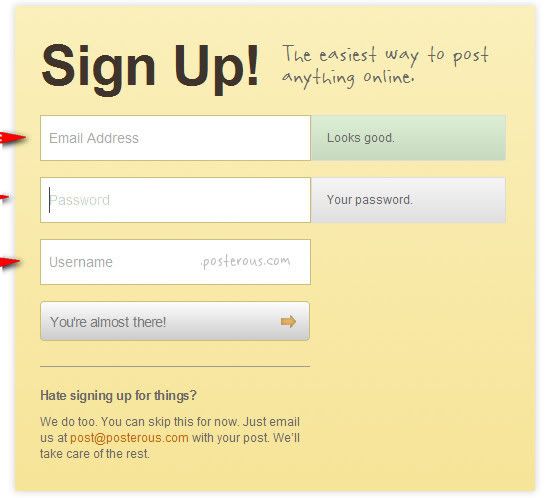
ပထမဦးစြာ https://posterous.com/register ဒီေနရာေလးကို သြားျပီးရီဂ်စ္စတာလုပ္လိုက္ပါ။
ျပီးရင္ youre almost there ကိုကလစ္ပါ။
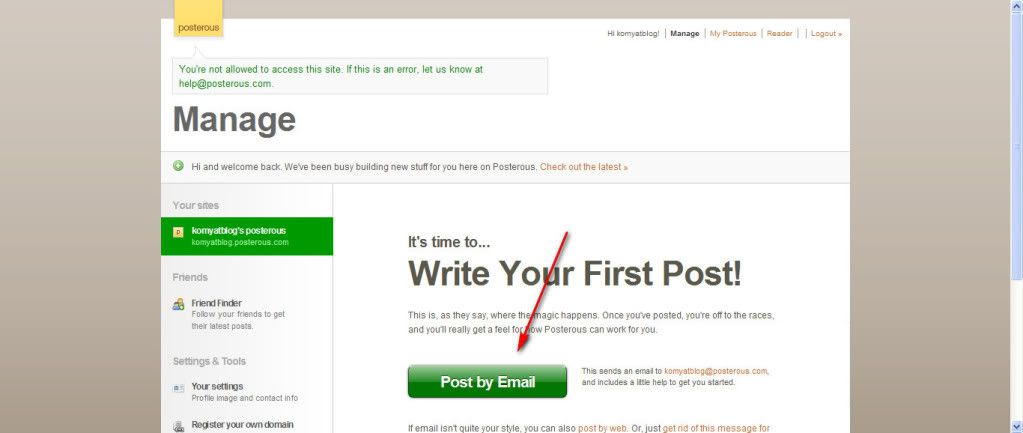
ရီဂ်စ္စတာျပီးဆံုးပါကေအာက္ကပံုအတိုင္းမိမိအေကာင့္ကိုျမင္ရပါ့မယ္ အဲ့ဒီမွာမွ်ားျပထားတဲ့အတိုင္း
Post by Email ကိုကလစ္ပါ
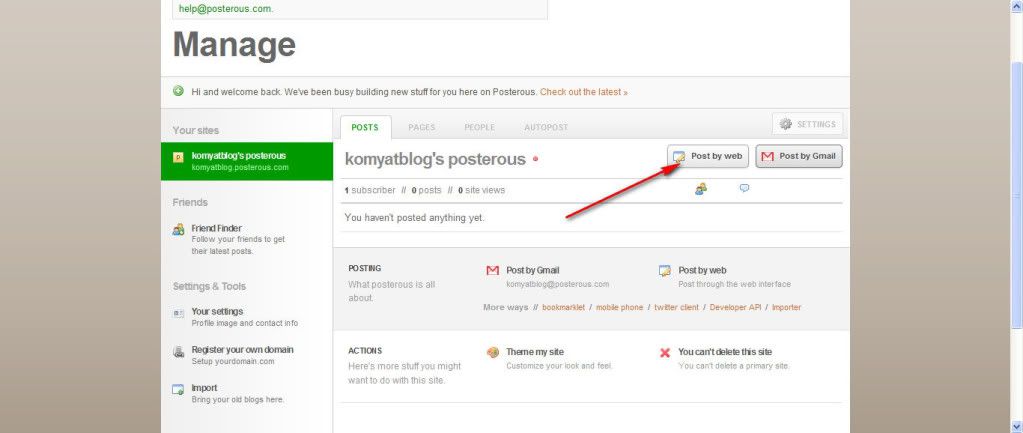
ျပီးရင္ေဖ့ဘြတ္ေပၚမွာတင္ျပမွာျဖစ္တဲ့အတြက္ Post by web ကိုကလစ္ပါ။
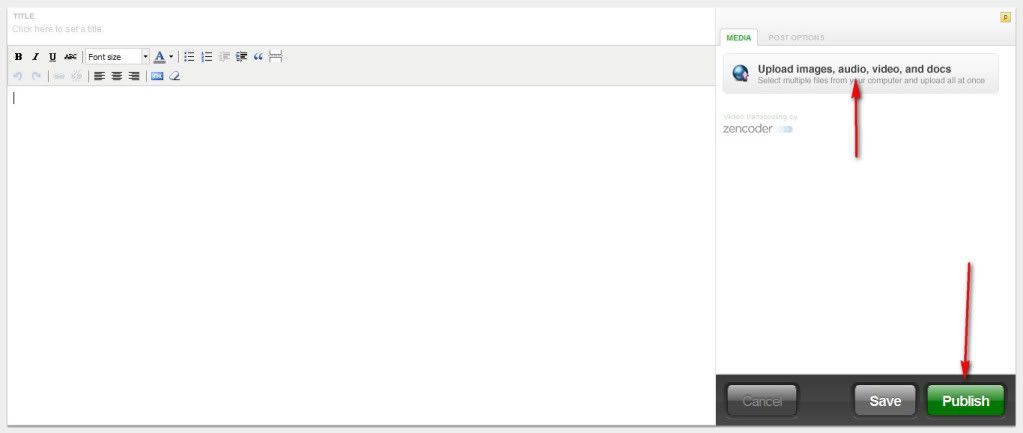
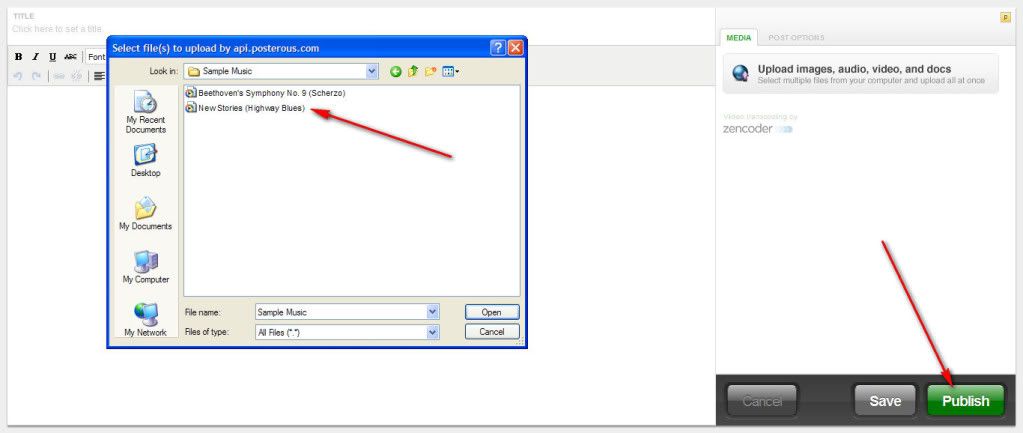
ျပီးရင္ သီခ်င္းတင္မွာျဖစ္တဲ့အတြက္ Media ဆိုတဲ့အေပၚမွ်ားအတိုင္းကလစ္ပါ။
ထိုအခါဘေလာ့က္စ္တစ္ခုေပၚလာပါလိမ့္မယ္။
ထိုအခါအမ်ားကိုနားညည္းေစခ်င္တဲ့သီခ်င္းကိုလိုက္ရွာပါ။ျပီးရင္openကိုႏွိပ္ပါ
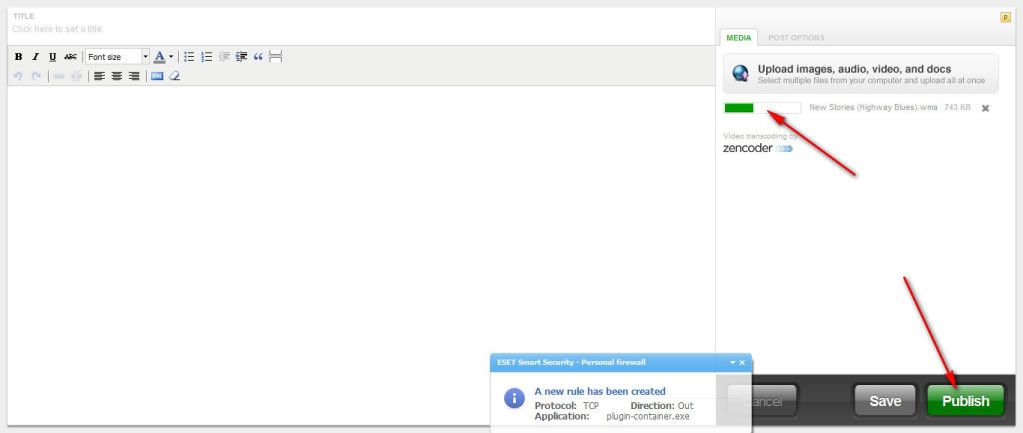
သီခ်င္းကို upload တင္ပါ့လိမ့္မည္ျပီးဆံုးသည္အထိေစာင့္ေပးပါ။
သီခ်င္းတင္ျပီးပါက။အမ်ားကိုနားညည္းေစဖို ့ရန္ Publish ကိုႏွိပ္ပါ။
သိမ္းထားလိုပါက Save ကိုႏွိပ္ပါ။
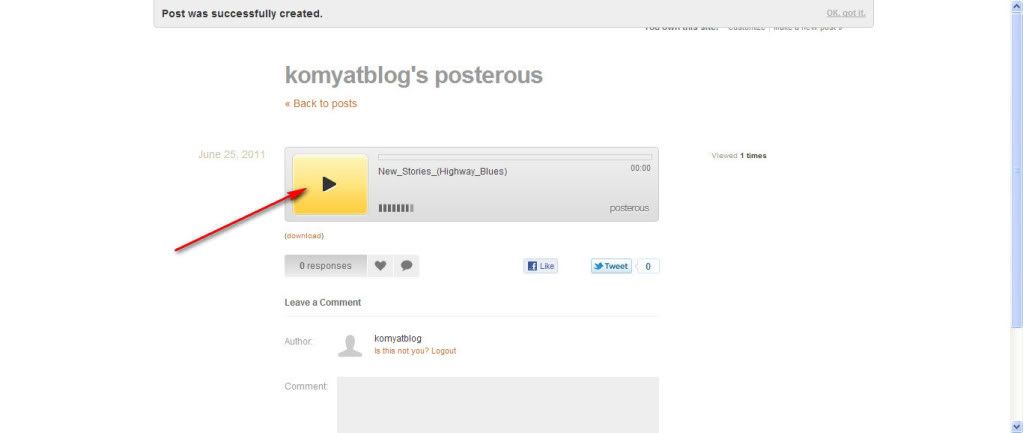
ျပီးရင္မိမိတင္ေသာသီခ်င္းေပၚလာပါလိမ့္မယ္။သူမ်ားနားညည္းမညည္းကိုေသေသခ်ာခ်ာသိရန္
Play ခလုပ္ႏွိပ္ျပီးကိုယ္အရင္နားညည္းခံပါ။
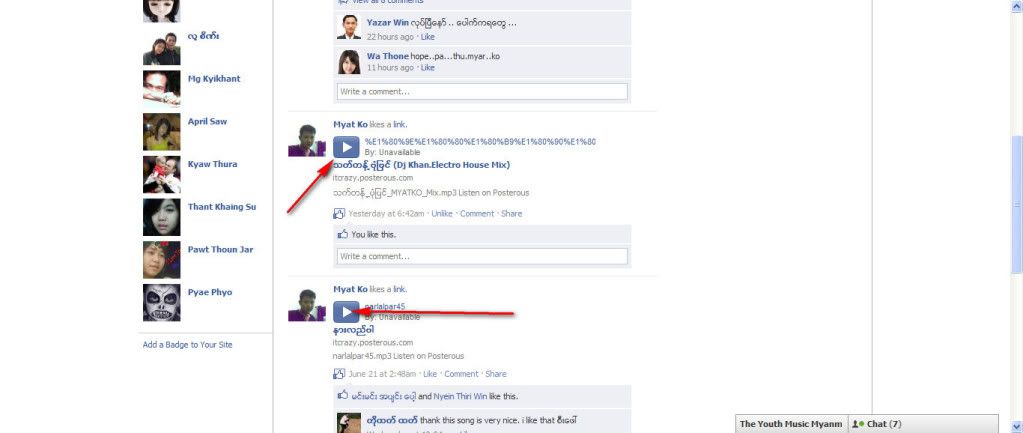
ေသေသခ်ာခ်ာနားညည္းဖိျပီဆိုရင္ေဖ့ဘြတ္ကသူငယ္ခ်င္းေတြနားညည္း
ဖို ့ရန္သီခ်င္းေအာက္ကေဖ့ဘြတ္အိုင္ကြန္ Like ကိုႏွိပ္ပါ။ထိုသို ့မႏွိပ္ခင္မိမိေဖ့ဘြတ္အေကာင့္ကို
ဖြင့္ထားရမွာျဖစ္ပါတယ္။ထိုအခါေဖ့ဘြတ္မွာအမ်ားသူငါနားညည္းေစရန္အတြက္။လုပ္ေဆာင္ပါ
လိမ့္မယ္။ျပီးဆံုးပါကမိမိေဖ့ဘြတ္အေကာင့္ ကိုရီလုပ္လုပ္လိုက္ပါအမ်ားသူငါနားညည္းေစမဲ့သီခ်င္း
မိမိပေရာဖိုင္းမွာေရာက္ရွိေနပါလိမ့္မယ္။
အဆင္ေျပႀကပါေစဗ်ာ။
ၿမန္မာ ခ်စ္သူမ်ား ဆိုဒ္ ကေန ၿပန္ကူးထားပါသည္။
 အဲမွာ ထားတဲ့ တာေတြက MP4&Phone&Mp3 ေတြ ေျပာင္းလုိ႕ရတဲ့ေနရာေလးေတြပါ။
 Add File က မိမိ ကြန္ပ်ဴတာမွာ ရွိတဲ့ ဗီဒီယုိ ဖိုင္ေတြ ကုိထည္႕တဲ့ေနရာပါ။
 ကဲကုိယ့္ ၾကိဳက္တဲ့ သီခ်င္းေလးကုိ ေရြးလုိက္ျပီးေနာ္။
 အေပၚက ေျပာတစ္လုိေပါ့ Browse မွာ ကုိယ့္ႀကိဳက္တဲ့ေနရာမွာ သိမ္းလုိက္ပါ။
 ျပီးရင္း Start ကုိႏွိပ္လုိက္ပါ။
 အဲလုိမ်ဳိးေလးေပါ့ ခဏရပ္ထားခ်င္တယ္ဆုိရင္း Pause ကုိႏွိပ္လုိက္ပါ။
Cool Tech မွာ သြားေရာက္ နားေထာင္ႏုိင္ပါ တယ္။
ကိုယ္ပိုင္ Online Radio Station ျပဳလုပ္နည္း
ကိုယ္ပိုင္ Online Radio Station တစ္ခုျပဳလုပ္ေတာ့မယ္ဆိုရင္ မိမိကြန္ပ်ဴတာမွာ Winamp Player ႏွင့္ SHOUTcast DSP Plug-In for Winamp တို႔ရွိရမွာ ျဖစ္ပါတယ္။

Winamp Player မရွိသူမ်ား ဒီမွာ click ႏွိပ္ၿပီး ယူပါ။ SHOUTcast DSP Plug-In for Winamp မရွိသူမ်ား ဒီမွာ click ႏွိပ္ၿပီး ယူပါ။
Download ျပဳလုပ္ၿပီးလွ်င္ Winamp Player ကို Install ျပဳလုပ္ပါ။ Winamp Player ကို Install ျပဳလုပ္ၿပီးလွ်င္ SHOUTcast DSP Plug-In for Winamp ကို Install ျပဳလုပ္ပါ။

Install ျပဳလုပ္လို႔ျပီးၿပီဆိုရင္ Frss Hosting တစ္ခု ျပဳလုပ္ရန္ www.listen2myradio.com ကို သြားၿပီး Register ျပဳလုပ္ရမွာျဖစ္ပါတယ္။
Register ျပဳလုပ္ရန္အတြက္ Signup ကို ႏွိပ္ၿပီး အခ်က္အလက္မ်ားကို မွန္ကန္စြာျဖည့္ပါ။


ERROR !! your server subdomain is inactive : please click on >> radio installation here ဆိုၿပီးေတြ႔ပါလိမ့္မယ္။ အဲ့ဒီမွာ here ကို Click ႏွိပ္လိုက္ပါ။

အဲ့ဒီအခါမွာ enter details: ေတာင္းပါလိမ့္မယ္။
broadcaster password:admin password: ေတြကို အခုနက reg: လုပ္ခဲ့တဲ့ password ပဲေပးလိုက္ပါ။ မဟုတ္လို႔ရွိရင္ password ေတြမွားကုန္ႏိုင္ပါတယ္။ အခ်က္အလက္မ်ားကို ျပည့္စံုစြာ ျဖည့္ၿပီးေနာက္ Install ကို ႏွိပ္လိုက္ပါ။ installtion status ဆိုၿပီးေတာ့

Radio ကို on ၿပီးပါက ေအာက္တြင္ ျပထားသည့္ ပံုအတိုင္း ျမင္ေတြ႔ရမွာျဖစ္ပါတယ္။

အထက္ပါအဆင့္ေတြ ေအာင္ျမင္သြားၿပီဆိုရင္ မိမိကြန္ပ်ဴတာမွ Winamp Player ကို ဖြင့္လိုက္ပါ။ ထို႔ေနာက္ Option မွ Prefrence ကို click ႏွိပ္လိုက္ပါ။ ထိုအခါ Winamp Prefrence Box က်လာပါလိမ့္မယ္။
အဲ့ဒီထဲက plug_ins မွ DSP/Effect ကို ေရြးလိုက္ပါ။ အဲ့ဒီေနာက္ ညာဘက္ျခမ္းက Nullsoft SHOUTcast Source DSP v1.9.1 [dsp_se.dll] ကို Click ႏွိပ္လိုက္ပါ။ မရွင္းပါက ေအာက္ကပံုတြင္ ၾကည့္ပါ။

SHOUTcast Source Box က်လာပါက Output ကို ေရြးလိုက္ပါ။ Address ႏွင့္ Port ေနရာတြင္ အေပၚအဆင့္ေတြက မွတ္ထားခိုင္းခဲ့သည့္ IP ႏွင့္ Port ကို ျဖည့္ပါ။ Password ေနရာတြင္ broadcaster password ကို ျဖည့္ပါ။

ထိုေနာက္ Encoder Tab သို ့သြားၿပီး Encorder Type ေနရာတြင္ MP3 Encoder ကို ေရြးလိုက္ပါ။
အားလံုးအဆင္သင့္ ျဖစ္ၿပီဆိုရင္ Output tab မွ connect button ကို ႏွိပ္လိုက္ပါ။ Connect လုပ္တာရၿပီဆိုရင္ Winamp player မွာ မိမိ ဖြင့္သမွ်သီခ်င္းအားလံုးကို Online Radio ကိုစတင္လႊင့္ေနၿပီျဖစ္ၿပီး မိမိ Radio URL (ဥပမာ - http://zomi.listen2myradio.com/)ကို လက္ခံရရွိထားသူတိုင္း တိုက္ရိုက္နားဆင္ႏိုင္ပါၿပီ။ စိတ္မေကာင္းစရာကေတာ့ ျမန္မာျပည္ကြန္နရွင္နဲ႔ေတာ့ ထုတ္လႊင့္လို႔ရမယ္ေတာ့မထင္ဘူး.... ။ တၿခား လင့္ မ်ား ေတာ့
http://zomi.listen2myradio.com
http://zomi.listen2mymusic.com
http://zomi.radiostream321.com
http://zomi.listen2myshow.com
http://zomi.radio12345.com
http://zomi.radiostream123.com
မိမိ Radio က ထုတ္လြင့္မႈေတြကို Website ေတြမွာ windowmediaplay နဲ႔နားေထာင္ခ်င္တယ္ဆိုရင္
ေအာက္က coading ေလးကို ့ မိမိရဲ႔ဆိုဒ္မွာထည့္ၿပီး နာဆင္ႏိုင္ပါတယ္။
<embed allowscriptaccess="never" src="/245.55.66.120:8000" autostart="true" loop="true" type="application/x-mplayer2" pluginspage="http://microsoft.com/windows/mediaplayer/en/download/" displaysize="4" autosize="-1" bgcolor="darkblue" showcontrols="true" showtracker="-1" showdisplay="0" showstatusbar="-1" videoborder3d="-1" designtimesp="5311" height="72" width="320"></embed>
အနီႏွင့္ျပထားေသာ 87.117.197.145:21289 IPႏွင့္ Port ေနရာမွာ မိမိ Radio ရဲ႕ IP ႏွင့္ Port တို ့ကိုေျပာင္းလည္းလိုက္ပါ။
ဒီေလာက္ဆို ကိုယ္ပိုင္ Online Radio Station တစ္ခုဘယ္လိုျပဳလုပ္တယ္ဆိုတာ ITZomi မွ မသိေသးတဲ့ အသင္း၀င္ေတြ သိေလာက္ၿပီလိုထင္ပါတယ္။ ကၽြန္ေတာ့္ရဲ႕ရွင္းျပမႈကို နာမလည္ခဲ့ရင္ ကၽြန္ေတာ္၏ ညံဖ်င္းမႈ႕ေၾကာင္းသာျဖစ္ၿပီး နာမလည္ခဲ့သည္ရွိေသာ ေအာက္တြင္ Comm ေပးၿပီးေမးျမန္ႏိုင္ပါသည္။
SAM BROADCASTER ၿဖင့္ ၿပဳလုပ္ပံုအဆင့္ဆင့္ကို တင္ၿပေပးပါမည္။
အဆင့္(၁) SAM BROADCASTER ကိုေဒါင္းလုပ္လုပ္ပါ။
(registeration key ပါ၀င္ပါသည္)

အဆင့္(၂) ေအာက္ပါလင့္တြင္ register လုပ္ေပးပါ။
အဆင့္(၃) ၿပီးလွ်င္၄င္းအေကာင့္ထဲရွိ STREAM SETTING ထဲမွ
- Server IP
- Server Port
- Stream Password တို႔ကိုမွတ္ထားပါ။
အဆင့္(၄) ေဒါင္းလုပ္ထားေသာ SAM BROADCASTER ကို RUN ပါ။
ပံုတြင္ၿပထားသည့္အတိုင္း
- DESKTOP B ထဲမွ ADD NEW ENCODER ကိုသြားပါ။
- MP3 PRO plugin ကိုေရြးပါ။(OK)
- CONVERTER TAB ထဲမွ QUALITY ႏွင့္ FORMAT တို႔ကိုစိတ္ၾကိဳက္ေရြးပါ။(OK)
- SERVER DETALS TAB ထဲတြင္ အဆင့္(၃)မွ သံုးခုကိုကြပ္လပ္ၿဖည့္ေပးပါ။(OK)


အဆင့္(၅) ေနာက္ဆံုးအဆင့္အေနၿဖင့္ SAM BROADCASTER >>> DESKTOP A ထဲတြင္
မိမိႏွစ္သက္ရာသီခ်င္းမ်ား၊အစီစဥ္မ်ားကို စိတ္တိုင္းက်စီမံ၍ ထုတ္လႊင့္ႏိုင္ပါၿပီ။
( http://cherrymyodaw-radio.blogspot.com သို႔၀င္၍နမူနာရွဳႏိုင္ပါသည္။)

Annie Shine - ဟိုတံုးကလို။


