

Deihsak luat man maw.
!!Download Here!!

providing the detail steps to accomplish it fast.
a wep protected Wifi with the help of Wifislax.
Guide on Cracking a Wep Protected WiFi with Wifislax
1. Download and install WifiSlax.
At first, you should download WifiSlax by clicking the download link and then you can
install Wifislax correctly on your Linux.
2. Launch Wifislax.
Go to Start; Wifislax; Asistencia Chipset; Asistencia intel pro wireless; Cargar ipw3945
inyeccion - ipwray-ng; to start injection mode. The system must detect now 2 more network card interfaces: wifi0 and rtap0. Write in the Shell that have just appeard airodump-ng wifi0.
3. Check WEP encrypted network.
Take a look of which WEP encrypted network (ENC category) has more Beacons and pay special
attention on what channel it is (CH category) and what's it's name (ESSID category). That will possibly
be the network with more signal received.
4. Move to the channel of the wanted network.
Press Ctrl+C and introduce airoway.sh. Move with the cursor to the channel of the wanted network
and press Enter when the wanted network appear.
5. Elect the network with the number it has associated.
Press number 2. There will appear some information refered to an association. If you succeed
there will appear this: Association successful.
Press number 3. There will appear some information refered to a reply.
Now wait till the attack 3 (the step told just before) comence to catch ARP's and #Data category
reaches 30000.
Press number 8 when you have collected the required Data. There will appear some red
letters and numbers. If you succeed it must appear a KEY FOUND down in the window.
Write in a piece of paper both keys (HEX and ASCII respectively).
WiFiSlax 4.3 Final: Thunder fast pass | Baidu cloud
Credited: RATNAYESU Blog
ပံုစံအမ်ိဳးမ်ိဳးရိွပါတယ္။
ပုံစံ၁မ်ိဳးျပပါ့မယ္။ ေအာက္ကပံုစံမ်ိဳးကိုၾကည့္ပါ။

၃။ bt5 ကို install လုပ္ဖို႕အတြက္ VMware Workstation လိုပါမယ္။ Mediafire နဲ႕ေဒါင္းႏိုင္ပါတယ္။
VMware Workstation 9.0 ေနာက္ဆံုး Version ကို ေဒါင္းရတာ အဆင္ေျပမဲ့ Link ကိုလည္း
ထပ္ခ်ိတ္ေပးထားပါတယ္ ... ဒီမွာ Download ျပီး Keygen ကို ဒီမွာ Download


အားလံုးအဆင္ေျပၾကပါေစ။


အခုက ေတာ့ အားလံုး နီးပါး wireless ေခတ္ပါ။ ရံုးေတြ သာမက၊ အိမ္ေတြ မွာပါ wireless ကို လြယ္လြယ္ ကူကူ သံုးလာ ႀကသလို၊ ေတာ္ေတာ္ မ်ားမ်ားကလည္း wireless network အတြက္ လံုျခံဳေရးကို ေပါ့ေပါ့ တန္တန္ သေဘာ ထား လာႀကပါတယ္။
တကယ့္လို႕ ကိုယ္က ျမန္ႏႈန္းျမင့့္ အင္တာနက္ ကိုတပ္ထားတယ္။ ေဘး ပတ္ဝန္းက်င္ကသာ ကုိယ့္ရဲ႕ wireless network ကို ယူသံုးျပီး အဲဒီ ျမန္ႏႈန္းျမင့္ လိုင္းကို ပါ သံုးေန ရင္ ကိုယ့္အတြက္ နစ္နာမႈ ေတြ ရွိသလို ကိုယ့္ ကြန္ယက္ အတြက္ပဲ share လုပ္ထားတဲ့ အေရးႀကီး data ေတြပါ သူတို႕ ယူႀကည့္လို႕ ရ လို႕ကေတာ့ ျပသနာ ရွိတဲ့ အျပင္ မေတာ္လို႕ သူတို႕က တရားမဝင္ အလုပ္ ေတြကို ကိုယ့္ရဲ႕ ကြန္ယက္ကို အသံုးျပဳျပီး လုပ္တယ္ ဆိုရင္ အႀကီး အက်ယ္ ျပသနာ တက္မဲ့ ကိစၥ ပါ။ ဒါေႀကာင့္အခု ကိုယ့္ရဲ႕ wireless network ကို ယူသံုး ေနတာ ရွိမရွိ ဆိုတာ သိႏိုင္ဖို႕ စစ္ေဆးႏိုင္တဲ့ အခ်က္ အလက္ ေတြကို သိသေလာက္ ေဖာ္ျပေပးလိုက္ပါတယ္။
အလြယ္ဆံုးက မီးစစ္ဖို႕
Wireless router မွာ မီးေတြ ပါပါတယ္။ အဲဒီမီးေတြ ထဲက အင္တာနက္ မီး က network ထဲက စက္တစ္ လံုးလံုးက internet ကို သံုးေနရင္ မွိတ္တုတ္မွိတ္တုတ္နဲ႕ ျပေနပါတယ္။ ဒါေႀကာင့္ အလြယ္ဆံုး စစ္ေဆး ခ်င္ရင္ ကိုယ့္ network ထဲမွာ ရွိတဲ့ အင္တာနက္သံုး ႏိုင္တဲ့ ပစၥည္းေတြ အားလံုးကို ပိတ္၊ မပိတ္ ခ်င္ရင္ လည္း အင္တာနက္မသံုး ႏိုင္ေအာင္ setting ထဲမွာေျပာင္းျပီး အဲဒီ မီးကို ႀကည့္ဖို႕ပါ။ ပစၥည္းေတြကို ပိတ္ဆို႔ တဲ့ ေနရာမွာ အင္တာနက္ ကို သံုး ႏိုင္တဲ့ iPod, music player, game console, TV စသျဖင့္ အင္တာနက္ ခ်ိတ္ဆက္တဲ့ function ပါတဲ့ ပစၥည္း အားလံုး အားလံုးကို ပိတ္ရမွာ ျဖစ္ပါတယ္။ အားလံုးပိတ္ျပီး လို႕မွ ကိုယ့္ရဲ႕ wireless router က မီးက မျငိမ္ပဲ မွိတ္တုတ္ပဲ ျပေန ေသးတယ္ ဆိုရင္ေတာ့ ေသခ်ာ သေလာက္ရွိပါျပီ – အနီးအနားက တစ္ေယာက္ေယာက္က ယူသံုးေနျပီ ဆိုတာ။
MAC address ကို စစ္ဖို႕
ေနာက္ ပိုေသခ်ာတဲ့ နည္းကေတာ့ router ရဲ႕ setup ကေန ဝင္စစ္ဖို႕ ပါ။ အဲလို စစ္ဖို႕အတြက္ ပထမဆံုး router ရဲ႕ IP address ကို သြားရပါမယ္။ router ရဲ႕ IP address ကို မသိရင္ ကြန္ပ်ဴတာ ရဲ႕ run မွာ cmd လို႕ ရိုက္ထည့္၊ ေပၚလာတဲ့ screen အမဲ နဲ႕ command prompt မွာ ipconfig လို႕ ရိုက္ထည့္ျပီး က်လာတဲ့ list ထဲက default gateway ဆိုတာ router ရဲ႕ IP address ပါ။
ဒါဆိုရင္ အဲဒီ IP ကို browser မွာ ရိုက္ထည့္ရင္ username နဲ႕ password ေတာင္းပါလိမ့္မယ္။ အဲဒိီမွာ ကိုယ္ထည့္ ထားတဲ့့ password ကို ထည့္ျပီး setup ထဲကို ဝင္ႏိုင္ပါတယ္။ တကယ္လို႕ password မေျပာင္းထား ရင္ router ရဲ႕ manual ထဲမွာ သူ႕ရဲ႕ default password ကို ရွာဖတ္ လို႕ရျပီး ေကာင္းတာကေတာ့ router ရဲ႕ default password ကိုလည္း ေျပာင္းလဲ ထားဖို႕ပါ။
Setup ထဲ ေရာက္ျပီ ဆိုရင္ေတာ့ အဲဒီမွာ သံုးတဲ့ router ေပၚမူတည္ျပီး connected devices, attached devices, device list စသျဖင့္ ေရးထားတဲ့ ေနရာ ရွိပါတယ္။ အဲဒီမွာ လက္ရွိ ကိုယ့္ရဲ႕ network ကိုသံုးေနတဲ့ လက္ရွိ MAC address ေတြ ကို ျပသ ေပးပါတယ္။ ကၽြန္ေတာ္ က ေတာ့ linksys router ကို သံုးတာေႀကာင့္ အဲဒါကို status ေအာက္က local network ေအာက္က DHCP list ေအာက္မွာ ႀကည့္ရင္ MAC address ေတြ အျပင္ device name ေတြ ပါ ျပေပးတာ ေတြ႕ရပါတယ္။
အဲဒီမွာ MAC address ဆိုျပီး အခု တေလာ ဂ်ာနယ္ ေတြရဲ႕ wireless router ေႀကာ္ျငာ ေတြမွာ မႀကာခဏ ေတြ႕ေန ရပါတယ္။ MAC address နဲ႕ စစ္ႏိုင္တယ္ စသျဖင့္ ပါတတ္ပါတယ္။ အထူး သျဖင့္ outdoor wireless router ေႀကာ္ျငာ ေတြမွာပါ။
အဲဒီ MAC address ဆိုတာ – Media Access Control address ျဖစ္ျပီး network ကတ္ တိုင္းမွာ ထည့္သြင္းထားတဲ့ မတူညီတဲ့ နံပါတ္ တစ္ခုဆီ ကို ဆိုလို တာပါ။ ဒါေႀကာင့္ router ထဲမွာ ကိုယ္မသိတဲ့ MAC ေတြ ရွိမရွိ စစ္ႀကည့္ျပီးေတာ့လည္း wifi ကို ယူသံုးေန မသံုးေန၊ ပြားသံုးေန မသံုးေန ဆိုတာ ကို သိႏိုင္ပါတယ္။
MAC ကို ဘယ္လို ရွာမလဲ
ကိုယ္ခြင့္ျပဳထားတဲ့ ကြန္ပ်ဴတာ ေတြမွာ တပ္ထားတဲ့ network card ေတြရဲ႕ MAC ကို သိဖို႕က ေတာ့ပထမဆံုး start ထဲက run မွာ cmd လို႕ ရိုက္ထည့္ျပီး ေပၚလာတဲ့ command prompt – screen အမဲ ထဲမွာ ipconfig /all ဆုိျပီး ရိုက္ထည့္ ရပါမယ္။ ipconfig ရဲ႕ ေနာက္မွာ space တစ္ခု ခ်န္ျပီးမွာ /all ကို ရိုက္ရမွာပါ။ က်လာတဲ့ list ထဲမွာ ကိုယ္သံုးထားတဲ့ network card ရဲ႕ ေအာက္ဖက္မွာ ပံုမွာ ျပထားတဲ့ အတိုင္း MAC address ရွိပါတယ္။
အဲဒါေတြကို မွတ္ထားျပီး ကိုယ့္ router ရဲ႕ list ထဲက MAC နဲ႕ တိုက္စစ္လို႕ ရသလို၊ တခ်ိဳ႕ Router ေတြမွာ Wireless ကို သတ္မွတ္ထားတဲ့ MAC ေတြပဲ သံုးလို႕ ရေအာင္ filter လုပ္လို႕ ရပါတယ္။ Linksys ရဲ႕ router မွာေတာ့ ဒီလို ျပထားတာ ေတြ႕ရပါတယ္။
မိုဘိုင္းဖုန္းေတြမွာလည္း Wifi သံုးလို႕ရတဲ့ ဖုန္း ျဖစ္ရင္ MAC ကို setting တစ္ေနရာရာ မွာ ရွာလို႕ရပါတယ္။ ဖုန္း အမ်ိဳးအစားေပၚ မူတည္ ျပီး website ေတြမွာ ရွာႀကည့္လို႕ ရႏိုင္ပါတယ္။


ကျွန်တော်တို့ပတ်၀န်းကျင်မှာ Wi-Fi ( ဝိုင်ဖိုင် ) ဆိုတာကိုတွင်ကျယ်စွာအသုံးပြုလာနေကြပါပြီ။
Cable တွေသုံးလို့အဆင်မပြေတဲ့နေရာတွေမှာ ဒီ Wireless Network တွေကြောင့်
Communication တွေပိုမိုအဆင်ပြေရပါတယ်။ Wi-Fi ဆိုတာက WLAN
( Wireless Local Area Network ) ဖြစ်ပါတယ်။ Wi-Fi ဆိုတာအတိုကောက်ယူထားတာပါ။
သူ့ရဲ့အရှည်စကားလုံးကတော့ "Wireless Fidelity" ဖြစ်ပါတယ်။ ဒါကို IEEE ( Electrical
and Electronic Engineer ) အဖွဲ့ကနေ သူတို့ရဲ့Frequency Rate ပေါ်မူတည်ပြီး
802.11 standard တွေသတ်မှတ်ထားပါတယ်။သူတို့ရဲ့Data rate တွေ Range
တွေကိုတော့အောက်မှာဖော်ပြထားပါတယ်။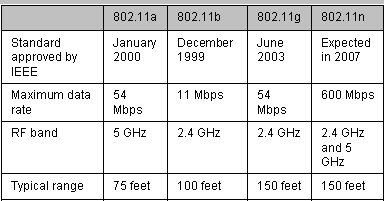
Wi-Fi Network တည်ဆောက် ရန်အတွက် Transmit လုပ်မယ့် Router (or ) AP ( Access Point )
နှင့် Receive လုပ်မယ့် Wireless NIC (wireless network card ) ရှိရပါမယ်။ ဒီနှစ်ခုရဲ့ကြားမှာ
Radio Frequency ( RF ) တွေဖြင့် Communicate လုပ်သွားမှပါ။ သင်လိုချင်တဲ့ range
( အကွာအဝေး ) နှင့် Speed ကတော့ ရွေးချယ်မယ့် Router နှင့် Network Card အပေါ်မှာမူတည်ပါလိမ့်မယ်။
ပုံမှန် Home wi-fi အိမ်တွင်းတွင်အသုံးပြုရန်အတွက်တော့ Wireless Router ရှိရုံ ဖြင့်အောက်မှပုံလို
ချိတ်ဆက်အသုံးပြုနိုင်ပါတယ်။
Range ကျယ်ပြန် ့စွာလိုချင်သော Wi-Fi Zone လိုနေရာမျိုးများတွင် AP ( Access point ) များဖြင့်
ချိတ်ဆက်ပြီးတော့အသုံးပြု နိုင်ပါတယ်။ လိုအပ်သော range ကိုလိုက်ပြီး AP တွေကိုထပ်တိုးသွားနိုင်ပါတယ်။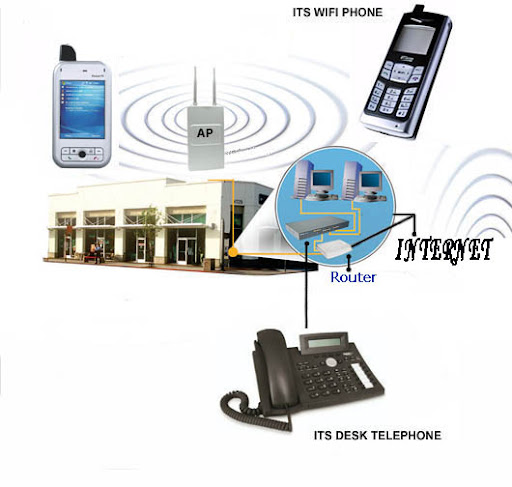
ကျွန်တော်တို့ပတ်၀န်းကျင်မှာ Wi-Fi ( ဝိုင်ဖိုင် ) ဆိုတာကိုတွင်ကျယ်စွာအသုံးပြုလာနေကြပါပြီ။
Cable တွေသုံးလို့အဆင်မပြေတဲ့နေရာတွေမှာ ဒီ Wireless Network တွေကြောင့်
Communication တွေပိုမိုအဆင်ပြေရပါတယ်။ Wi-Fi ဆိုတာက WLAN
( Wireless Local Area Network ) ဖြစ်ပါတယ်။ Wi-Fi ဆိုတာအတိုကောက်ယူထားတာပါ။
သူ့ရဲ့အရှည်စကားလုံးကတော့ "Wireless Fidelity" ဖြစ်ပါတယ်။ ဒါကို IEEE ( Electrical
and Electronic Engineer ) အဖွဲ့ကနေ သူတို့ရဲ့Frequency Rate ပေါ်မူတည်ပြီး
802.11 standard တွေသတ်မှတ်ထားပါတယ်။သူတို့ရဲ့Data rate တွေ Range
တွေကိုတော့အောက်မှာဖော်ပြထားပါတယ်။
Wi-Fi Network တည်ဆောက် ရန်အတွက် Transmit လုပ်မယ့် Router (or ) AP ( Access Point )
နှင့် Receive လုပ်မယ့် Wireless NIC (wireless network card ) ရှိရပါမယ်။ ဒီနှစ်ခုရဲ့ကြားမှာ
Radio Frequency ( RF ) တွေဖြင့် Communicate လုပ်သွားမှပါ။ သင်လိုချင်တဲ့ range
( အကွာအဝေး ) နှင့် Speed ကတော့ ရွေးချယ်မယ့် Router နှင့် Network Card အပေါ်မှာမူတည်ပါလိမ့်မယ်။
ပုံမှန် Home wi-fi အိမ်တွင်းတွင်အသုံးပြုရန်အတွက်တော့ Wireless Router ရှိရုံ ဖြင့်အောက်မှပုံလို
ချိတ်ဆက်အသုံးပြုနိုင်ပါတယ်။
Range ကျယ်ပြန် ့စွာလိုချင်သော Wi-Fi Zone လိုနေရာမျိုးများတွင် AP ( Access point ) များဖြင့်
ချိတ်ဆက်ပြီးတော့အသုံးပြု နိုင်ပါတယ်။ လိုအပ်သော range ကိုလိုက်ပြီး AP တွေကိုထပ်တိုးသွားနိုင်ပါတယ်။


